Contratos - Itens Contrato - Arquivos#
1. Pesquisa para Inclusão de Arquivo#
Para pesquisar o contrato e incluir o arquivo, clique no menu:
Gestão Contratual >> Contratos
No campo Pesquisar, informe os dados do contrato desejado.
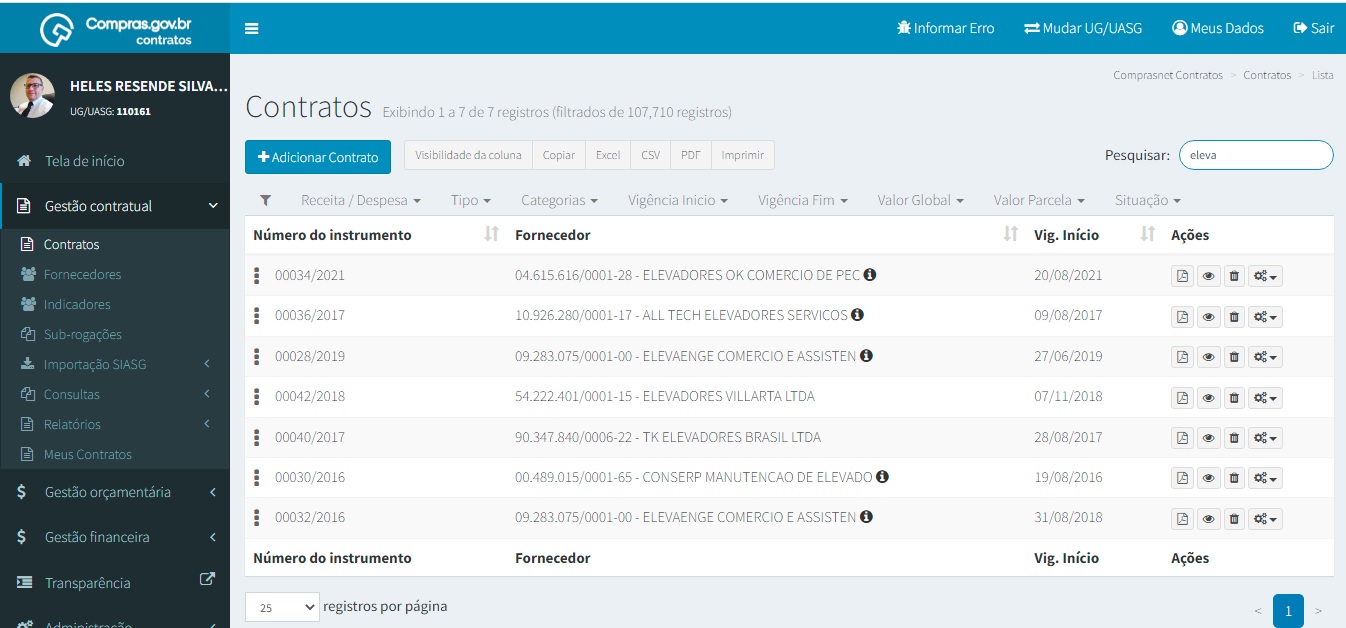
Será apresentada uma tela com resultado da pesquisa.
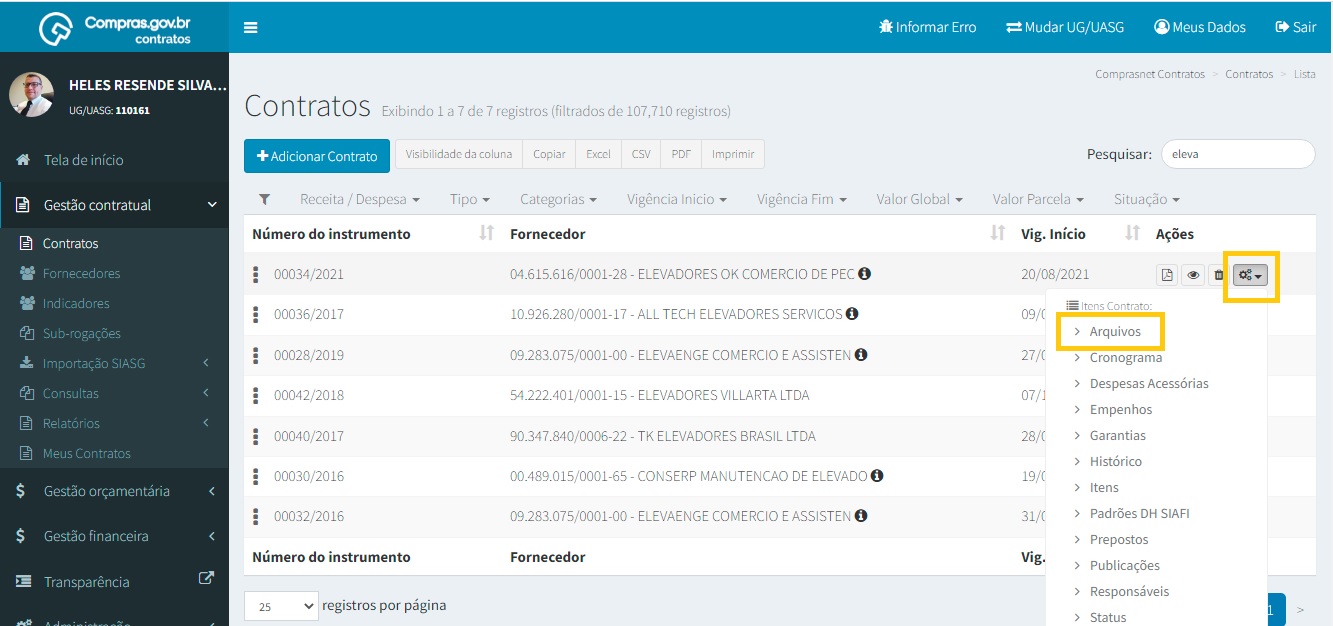
Clique no ícone “  “ e, na lista de itens Contrato, selecione
“Arquivos”.
“ e, na lista de itens Contrato, selecione
“Arquivos”.
2. Adicionar Arquivo#
Para adicionar Arquivo, clique em “Adicionar Arquivo do Contrato”.
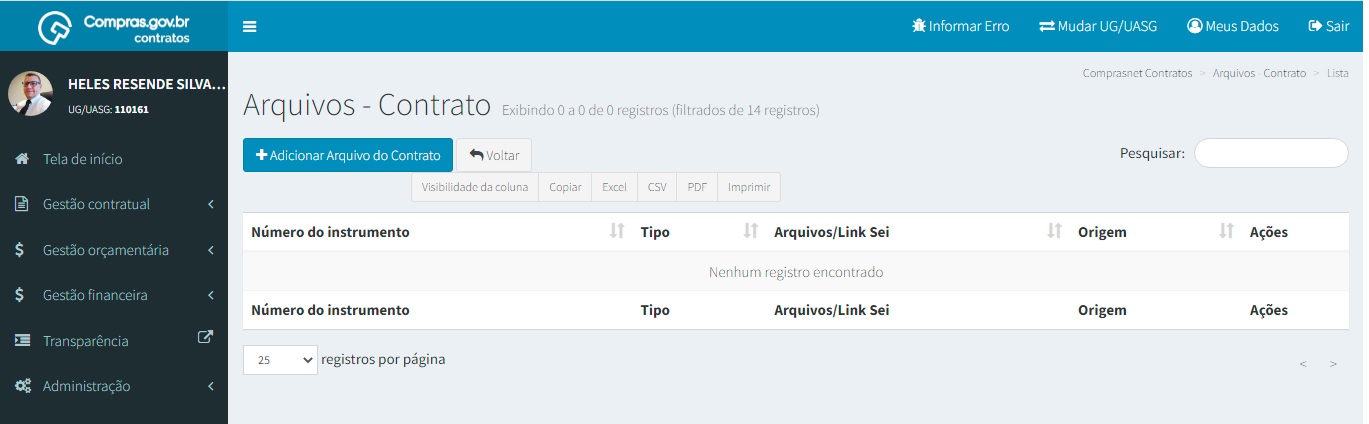
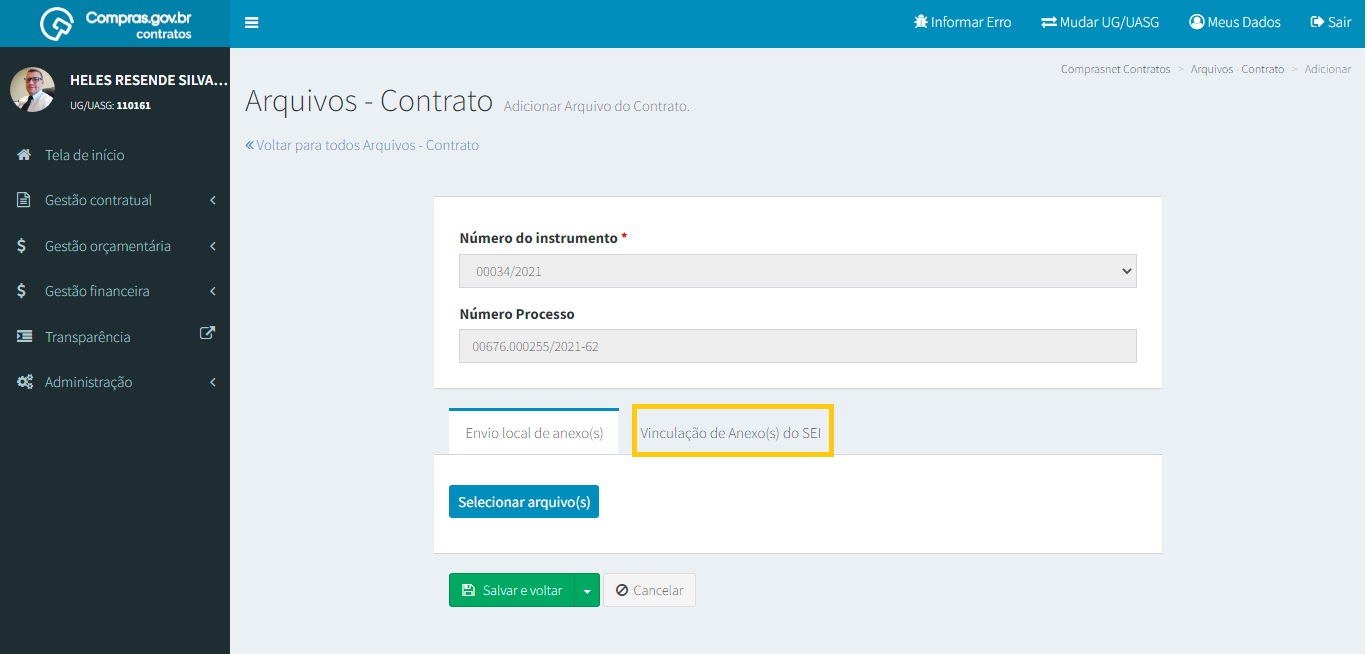
Nessa tela é possível enviar arquivos salvos localmente em seu dispositivo e, se houver integração com o SEI habilitada na Unidade ou no Órgão, é exibida a aba "Vinculação de Anexo(s) do SEI", através da qual pode-se consultar documentos constantes no processo eletrônico relacionado e associá-los ao contrato.
2.1 Envio Local de Anexos#
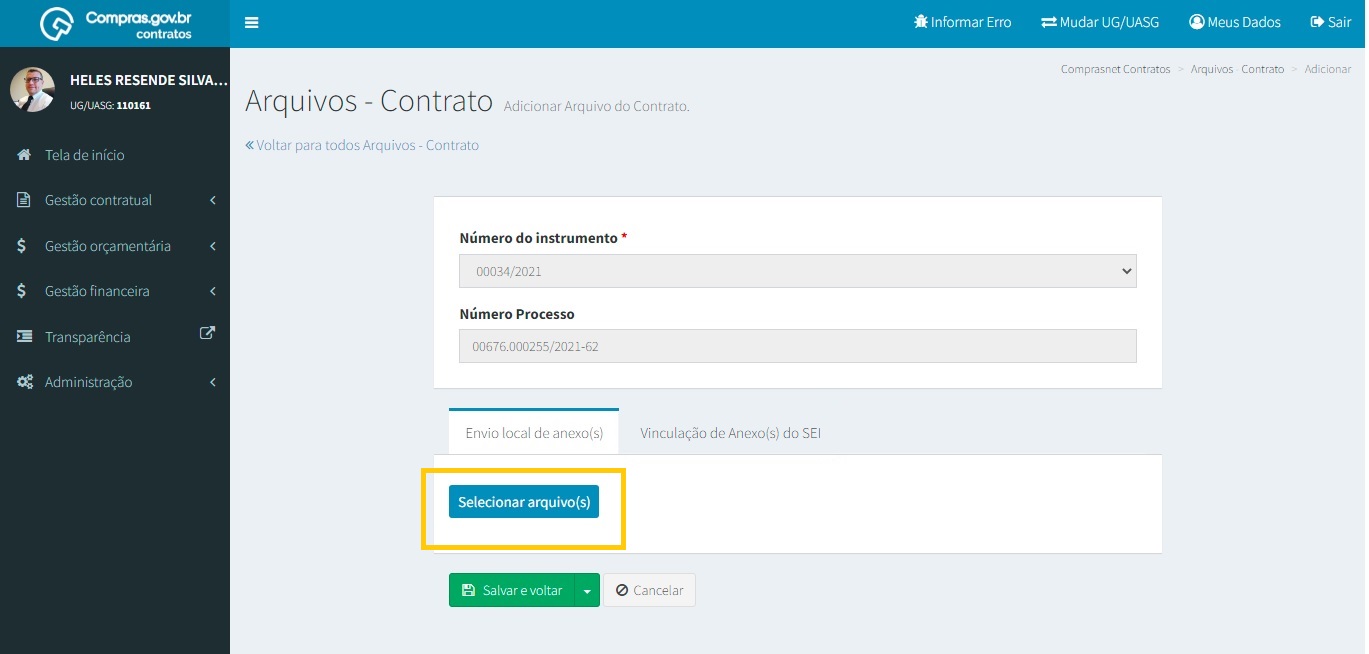
Na aba "Envio Local de anexo(s), clique no botão "Selecionar arquivos".
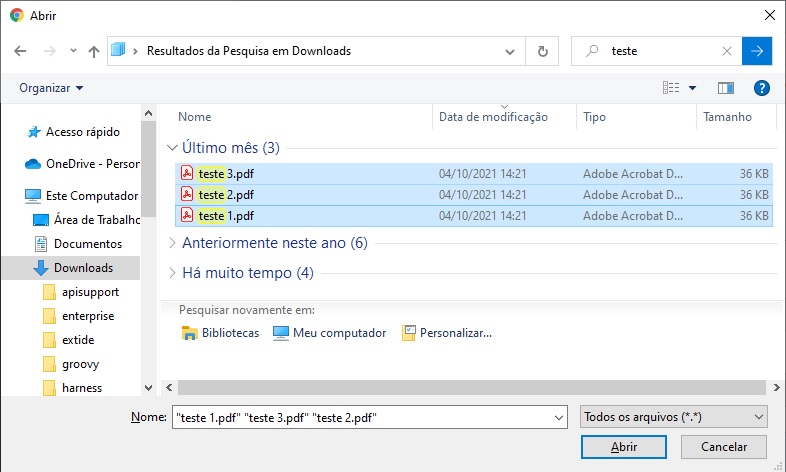
Navegue até o diretório onde estão localizados o(s) arquivo(s) que deseja enviar e clique sobre o(s) mesmo(s) para selecionar. Caso queira enviar múltiplos arquivos, pressione a tecla "Ctrl" enquanto os seleciona. Clique em abrir.
Para cada arquivo incluído, é necessário informar o seu Tipo (conforme lista constante na imagem a seguir) e adicionar uma Descrição.
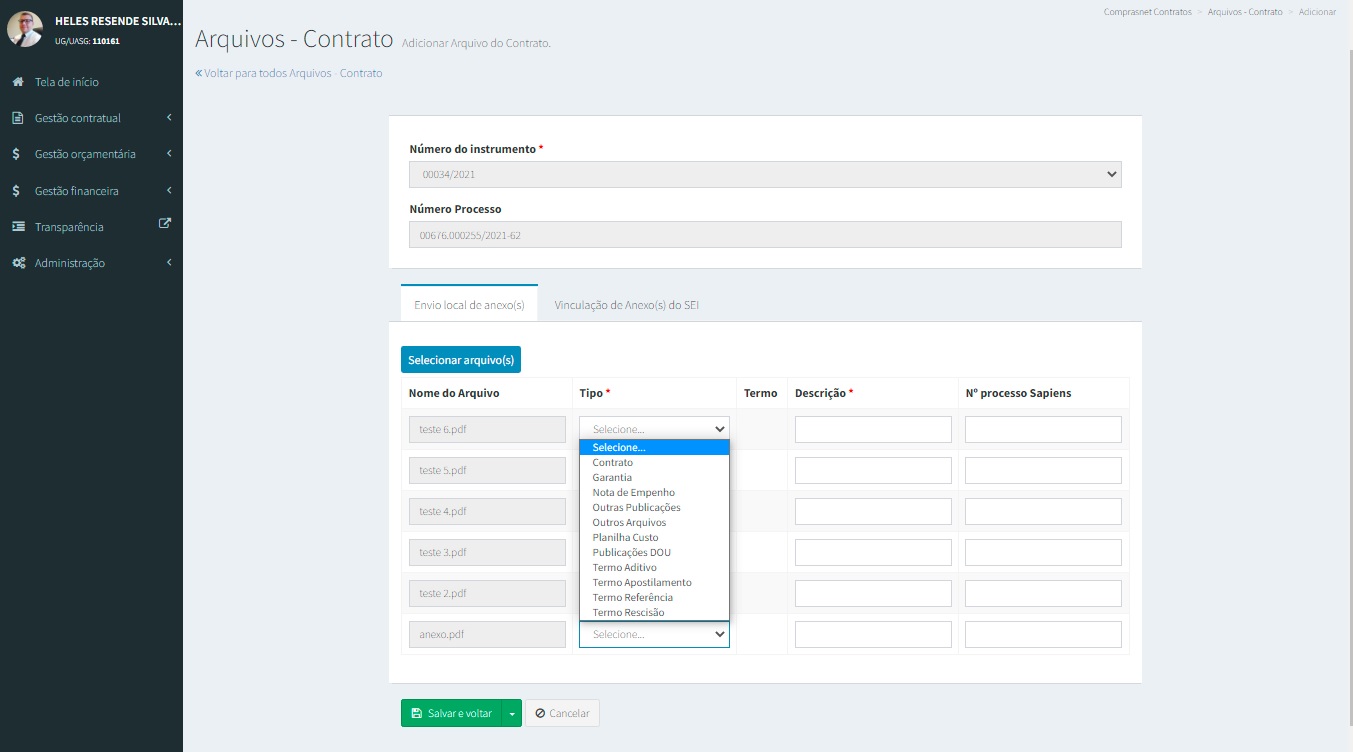
Caso o arquivo seja dos Tipos: Termo Aditivo, Termo de Rescisão ou Termo de Apostilamento, é preciso relacioná-lo ao número de termo cadastrado, se houver. Para os demais tipos, o campo "Termo" será automaticamente preenchido com o texto "Não se aplica".
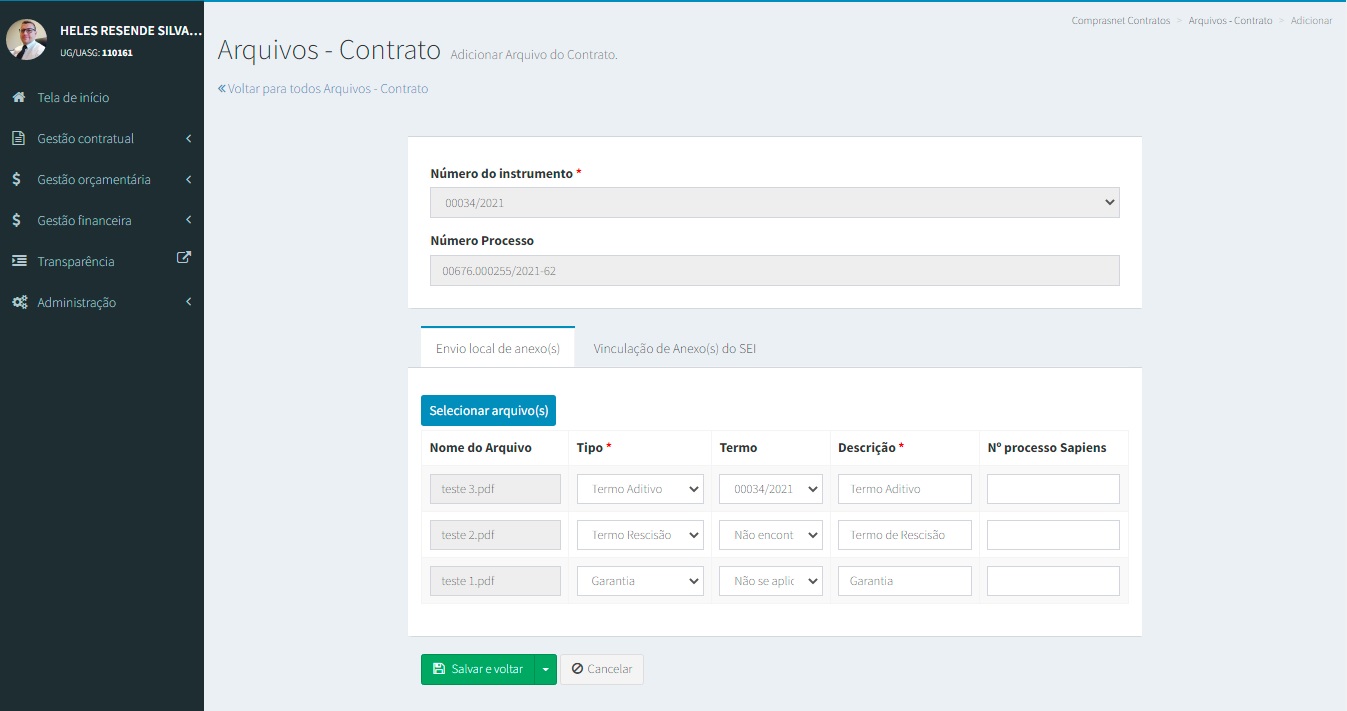
Após preencher os campos dos dados solicitados, clique em “Salvar e voltar”.
2.2 Vinculação de Anexo(s) do SEI#
Para que essa aba esteja habilitada e visível ao usuário, é imprescindível que o ambiente SEI e Compras Contratos tenham sido preparados previamente, seguindo os procedimentos detalhados na Seção Manuais do Sistema - Administração - Integração SEI .
Através da aba Vinculação de Anexo(s) do SEI, é possível consultar os documentos do processo eletrônico e associá-lo ao contrato no Compras Contratos. Porém, é preciso que tanto o processo quanto o documento estejam com o nível de acesso definido como "Público".
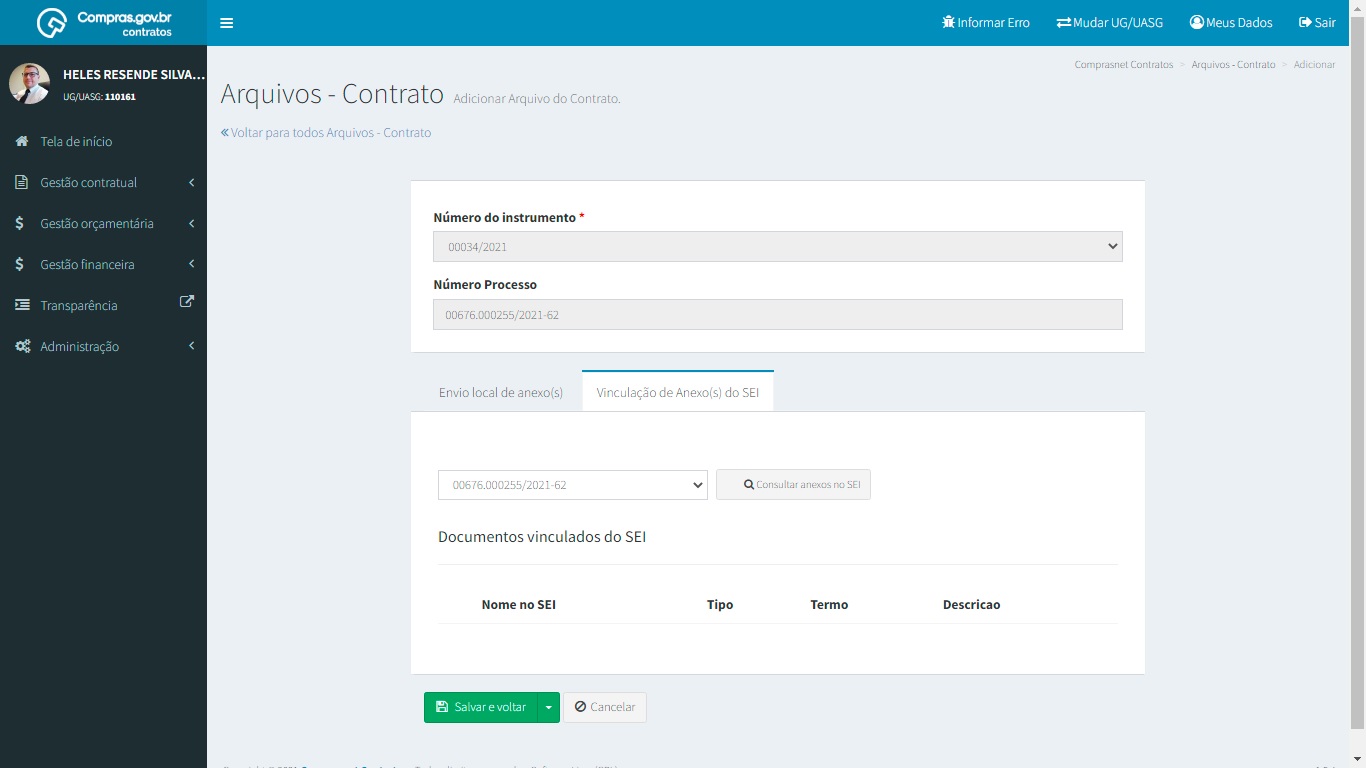
O número de processo cadastrado no contrato é exibido por padrão, mas é possível selecionar outro(s) processo(s), caso esteja(m) relacionado(s)/anexado(s) no SEI. Selecione o número de processo ao qual deseja consultar e clique em "Consultar anexos no SEI".
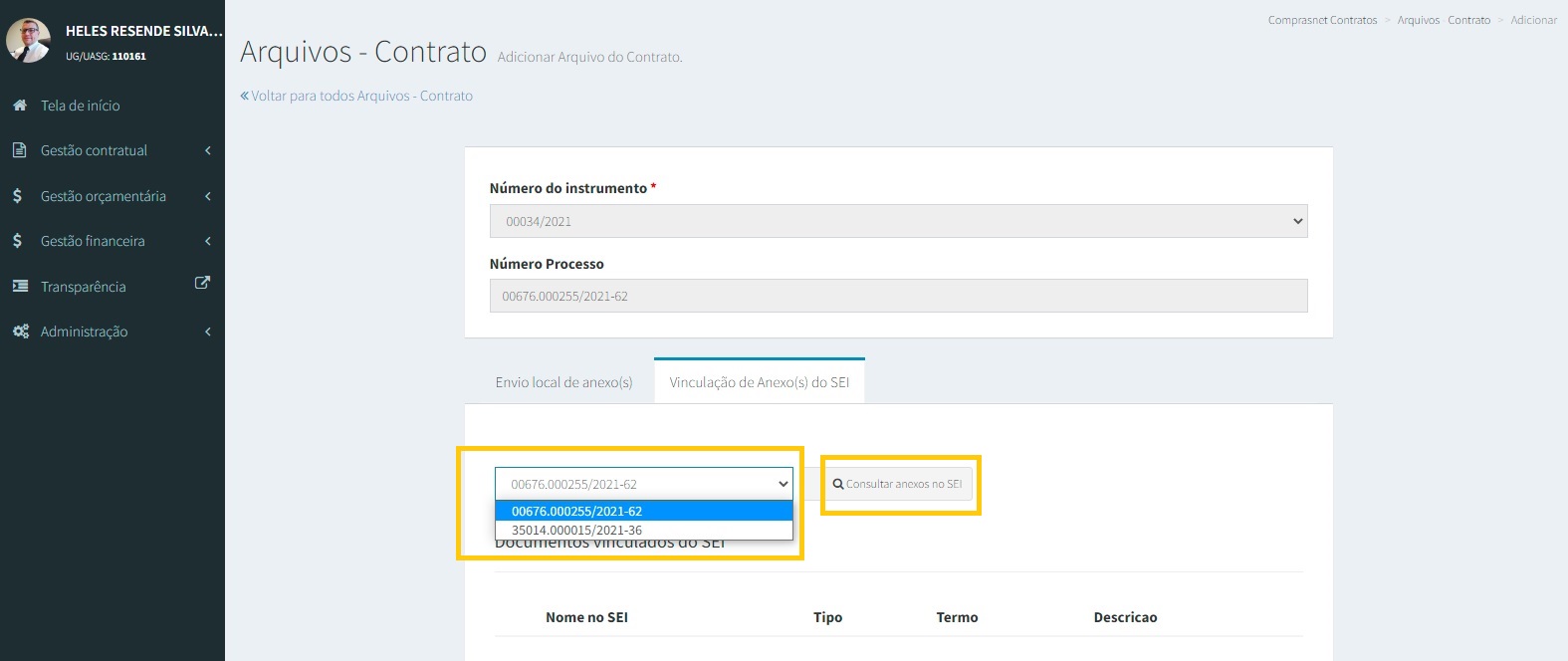
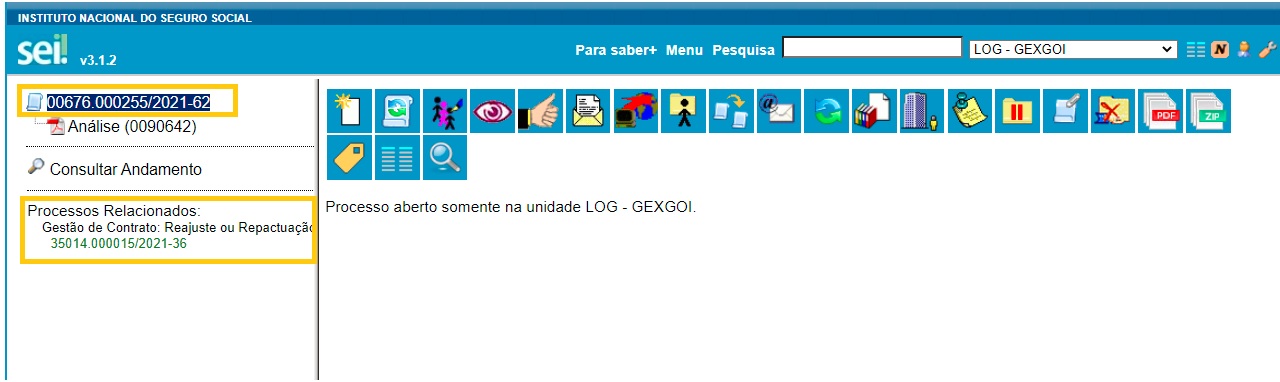
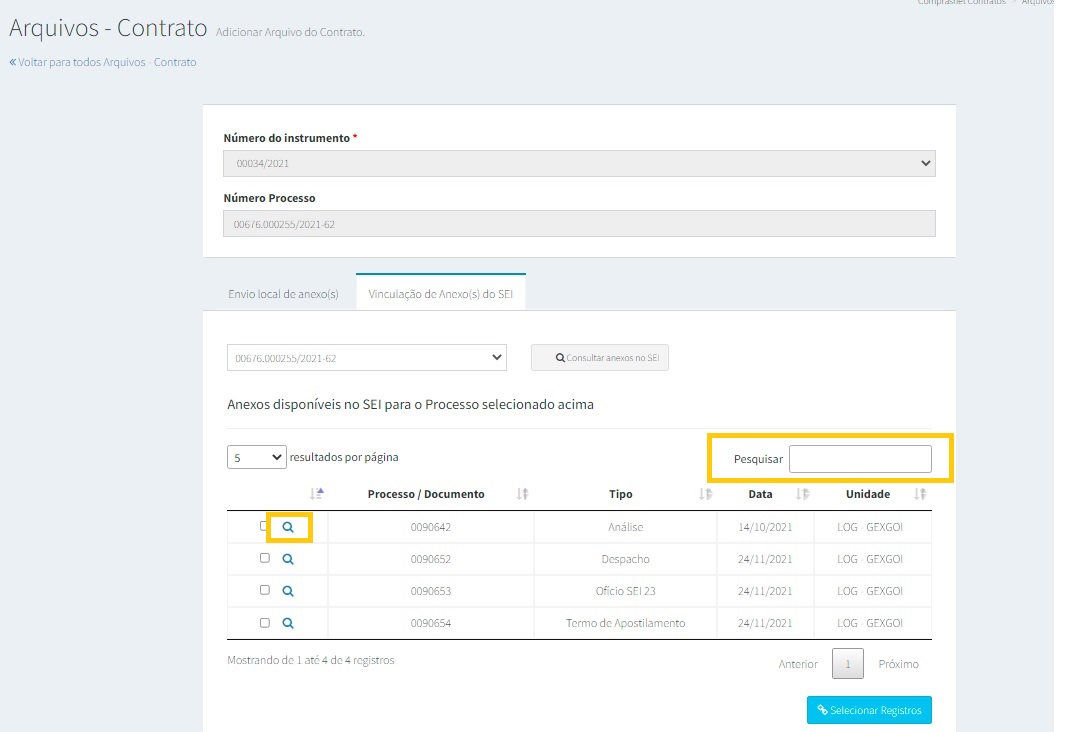
Serão retornados os documentos públicos e assinados constantes no processo selecionado. Utilize o campo pesquisar para localizar algum documento específico.
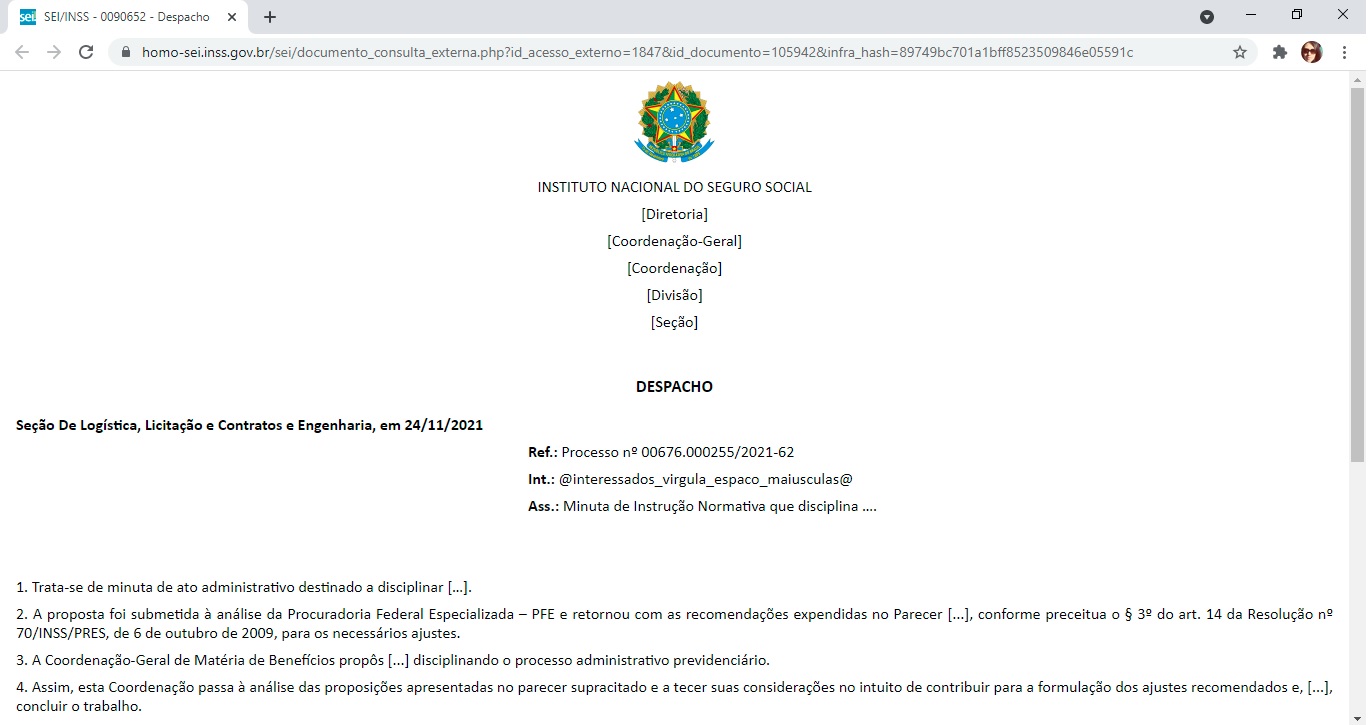
Clique sobre o ícone “  “ para visualizá-lo.
Marque os documentos aos quais deseja vincular ao contrato e clique no botão "Selecionar Registros".
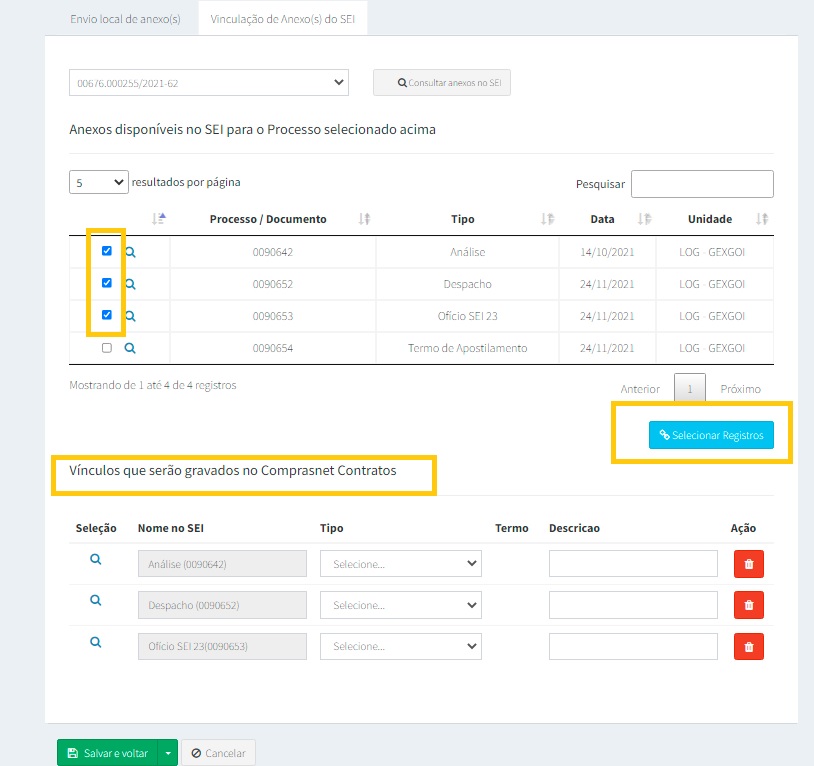
Para cada documento do SEI vinculado, é necessário informar o seu Tipo e adicionar uma Descrição.
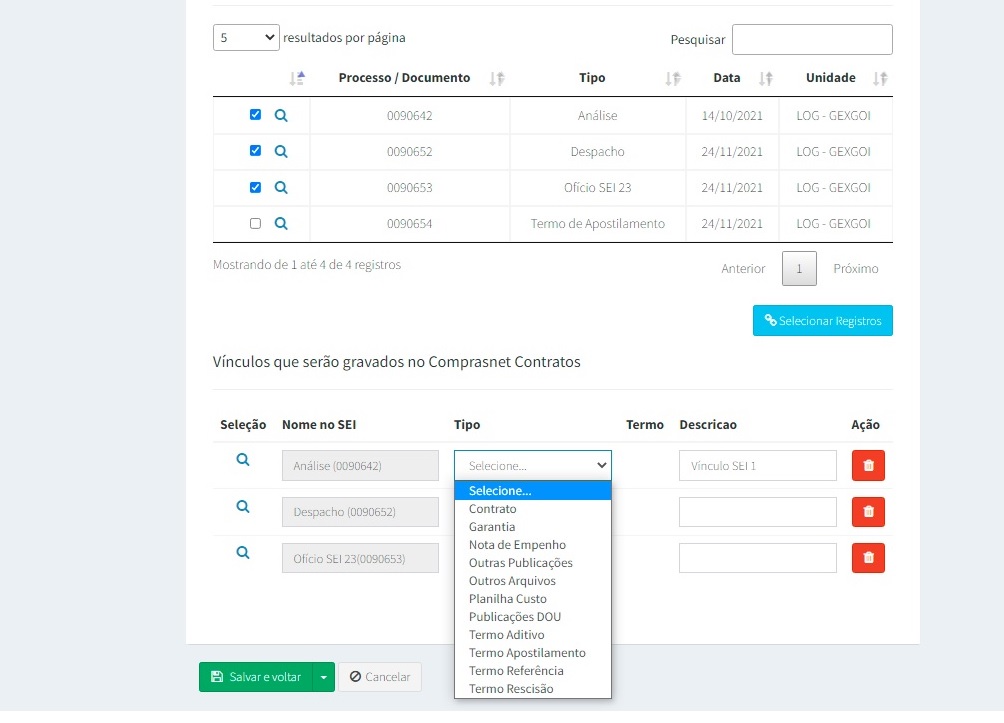
Caso o documento vinculado seja dos Tipos: Termo Aditivo, Termo de Rescisão ou Termo de Apostilamento, é preciso relacioná-lo ao número de termo cadastrado, se houver. Para os demais tipos, o campo "Termo" será automaticamente preenchido com o texto "Não se aplica".
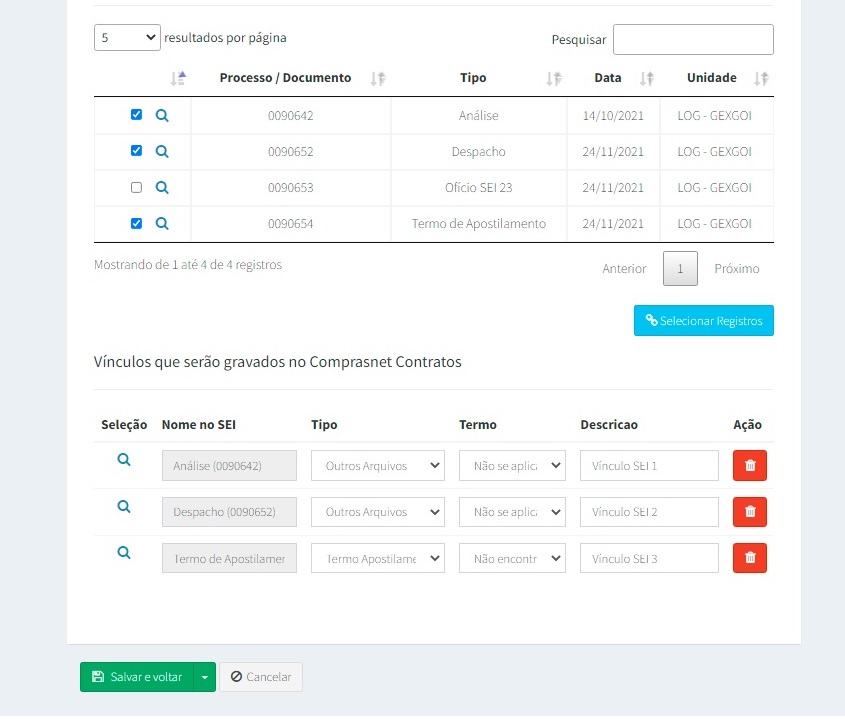
Após preencher os campos dos dados solicitados, clique em “Salvar e voltar”.
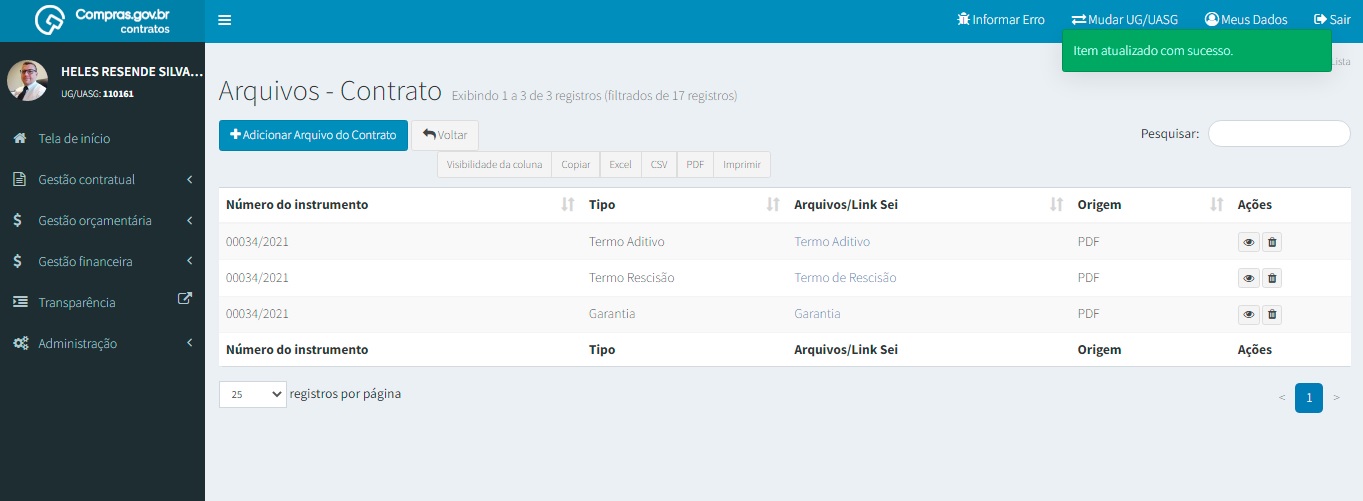
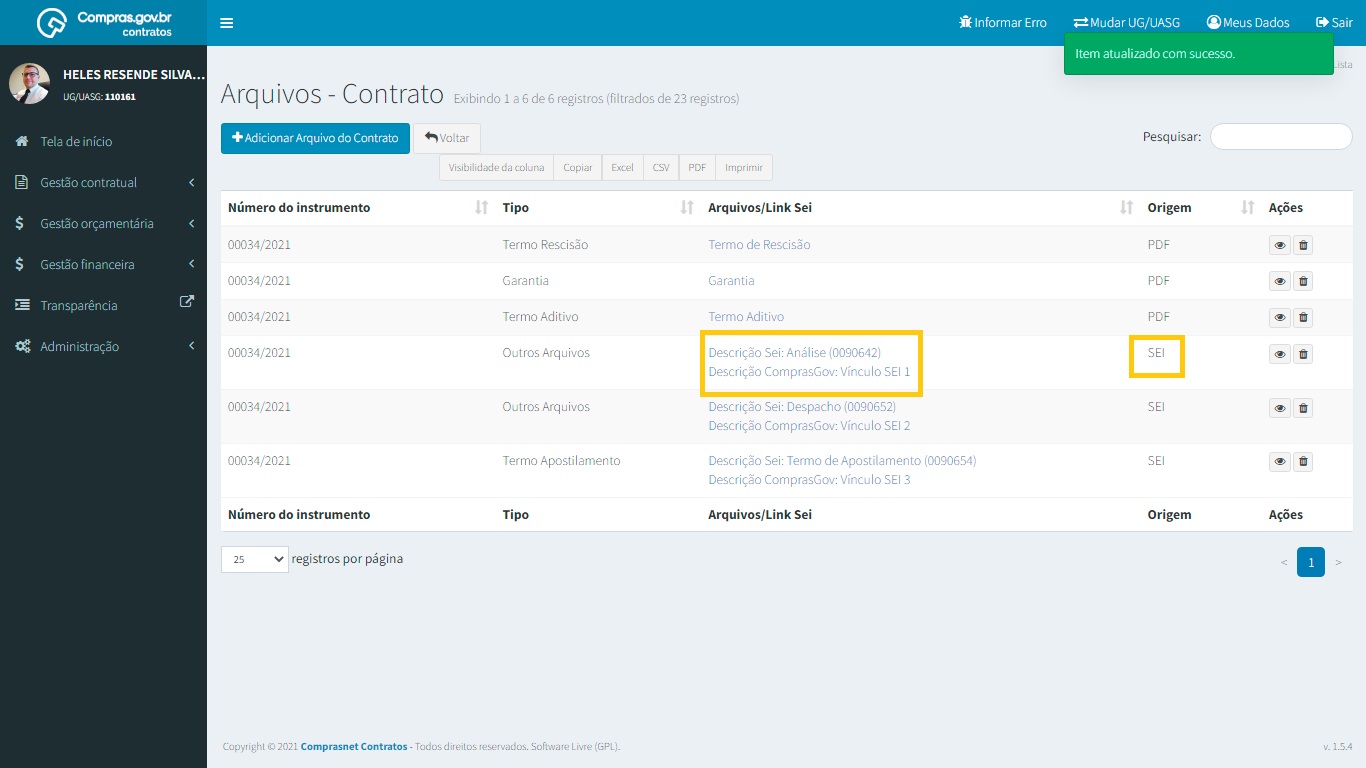
Será exibida a lista dos arquivos incluídos no contrato.
Através da coluna "Origem" é possível verificar se o documento foi enviado a partir do dispositivo local ou se foi realizada vinculação pelo SEI.
A coluna Arquivos/Link SEI armazena a Descrição do documento. Observe que, no caso do SEI, são exibidas tanto a descrição do documento constante no processo do SEI (incluindo seu número de referência dentro do processo) quanto a descrição informada pelo usuário no ato da vinculação. Caso queira visualizar os arquivos, basta clicar sobre o link
3. Pesquisa de Arquivo#
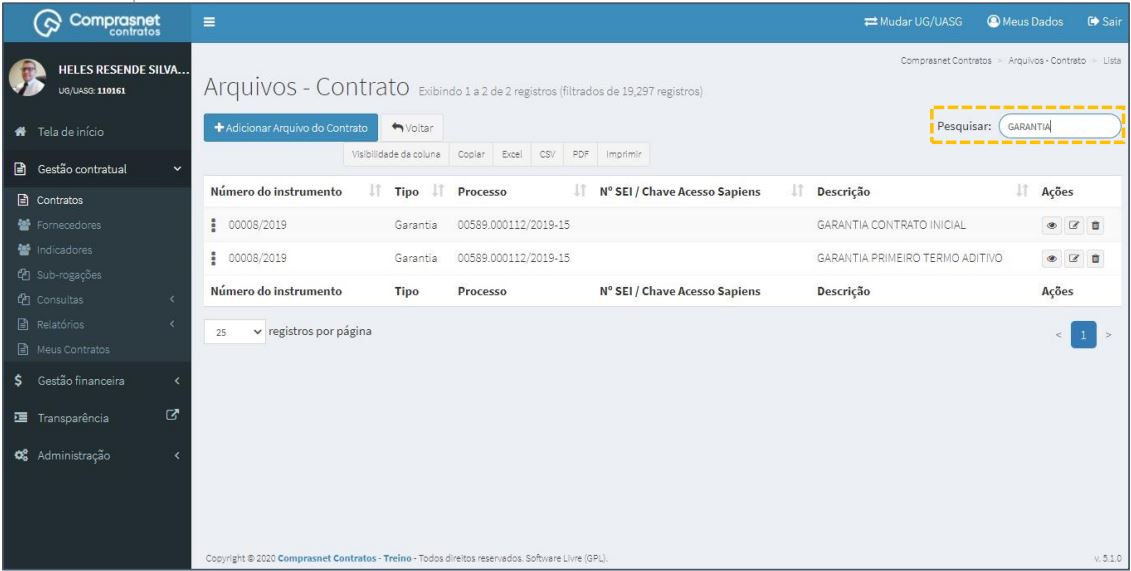
Para pesquisar o cadastro de arquivo, clique no campo “Pesquisar” e informe os dados (Tipo Arquivo,CPF/CNPJ/UG/ID GÉNÉRICO ou NOME/RAZÃO SOCIAL).
Na tabela de arquivos serão apresentados os resultados da pesquisa.
4. Detalhar Arquivo#
Para detalhar o cadastro de arquivo, clique no ícone “ “.
“.
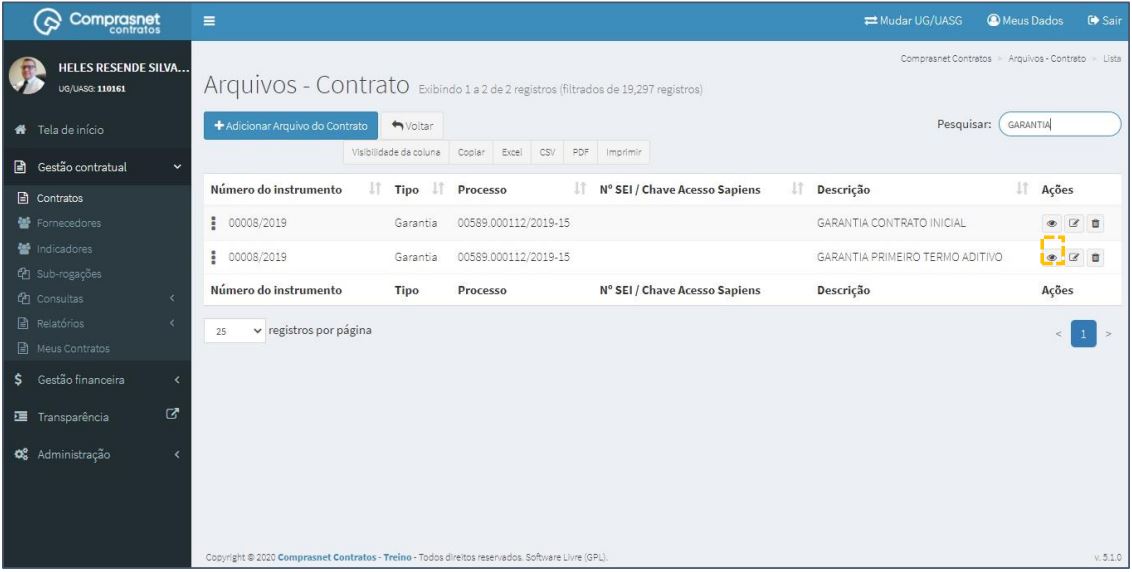
Será apresentada uma tela com os detalhes do cadastro do arquivo selecionado.

5. Excluir Arquivo#
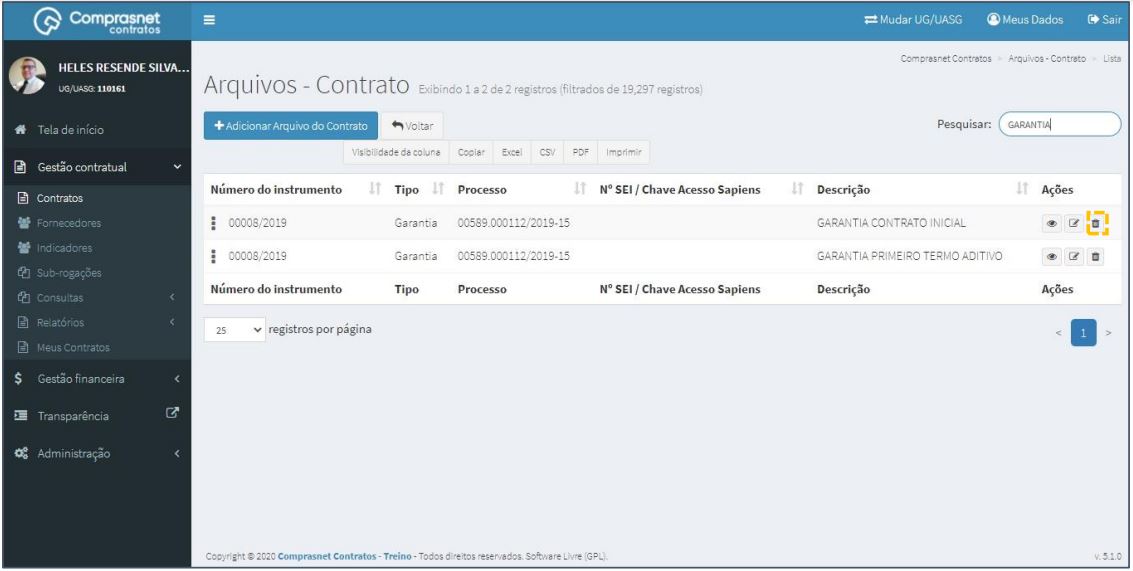
Para excluir o cadastro de arquivo, clique no ícone “ “.
“.