Integração com o SEI (Sistema Eletrônico de Informações)#
1. Apresentação#
O SEI (Sistema Eletrônico de Informações) é uma ferramenta de gestão de documentos e processos eletrônicos utilizada atualmente em diversos órgãos públicos.
Em parceria com o Instituto Nacional de Seguro Social, foi desenvolvida a integração entre os sistemas Compras Contratos e o Sistema Eletrônico de Informações (SEI), visando a implementação de consulta do processo vinculado ao contrato diretamente no SEI do Órgão que dispuser, possibilitando a vinculação de documentos no Compras Contratos, evitando redundância no armazenamento e o encaminhamento de minutas de artefatos de contrato para o processo eletrônico de referência.
Para a utilização dessa funcionalidade, é necessário preparar previamente o ambiente SEI, conforme orientações a seguir.
2. Preparando o ambiente do SEI#
O Administrador do SEI do órgão deve incluir o sistema Compras Contratos e cadastrar os serviços que serão consumidos.
2.1 Incluindo o Sistema#
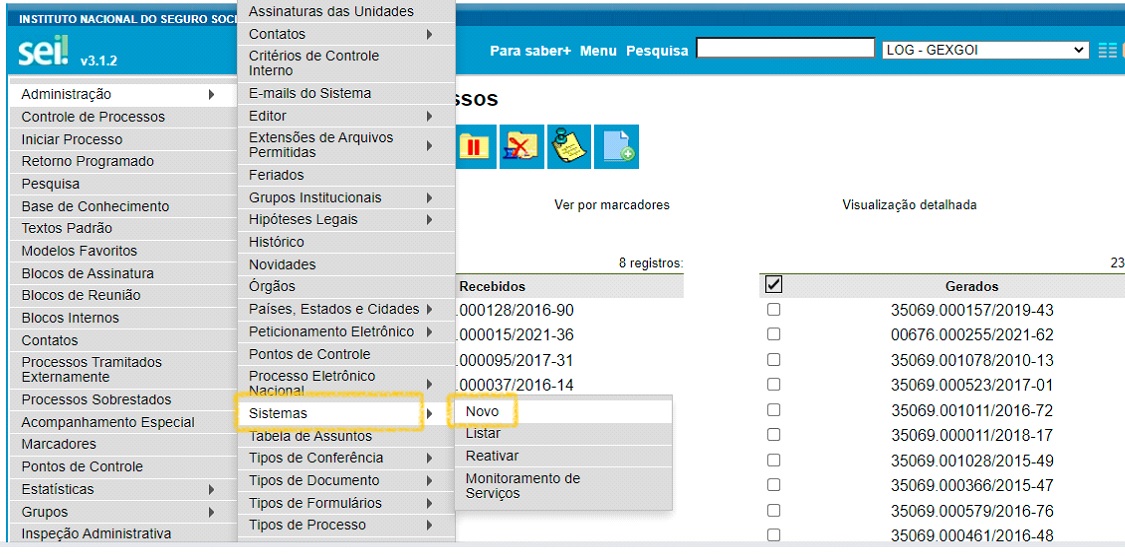
Menu Administração >> Sistemas >> Novo
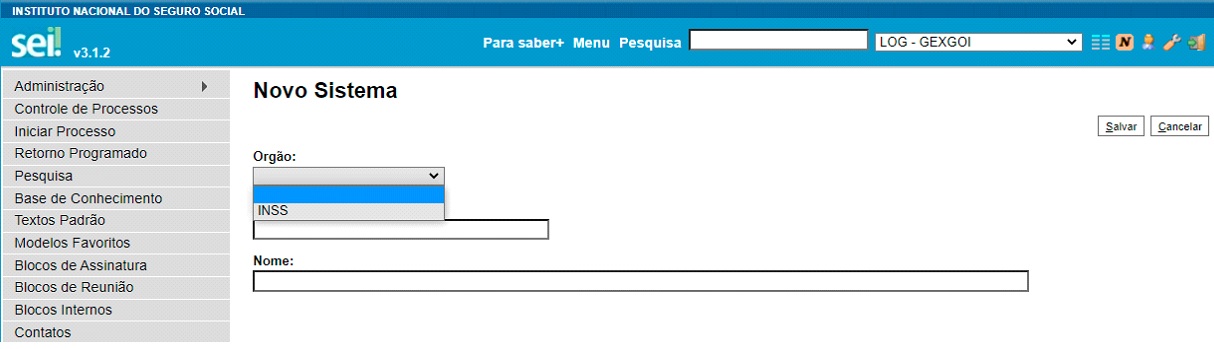
Selecionar o Órgão ao qual será cadastrado o Sistema. Se o SEI atender diversos órgão, será necessário repetir a operação para cada instância.
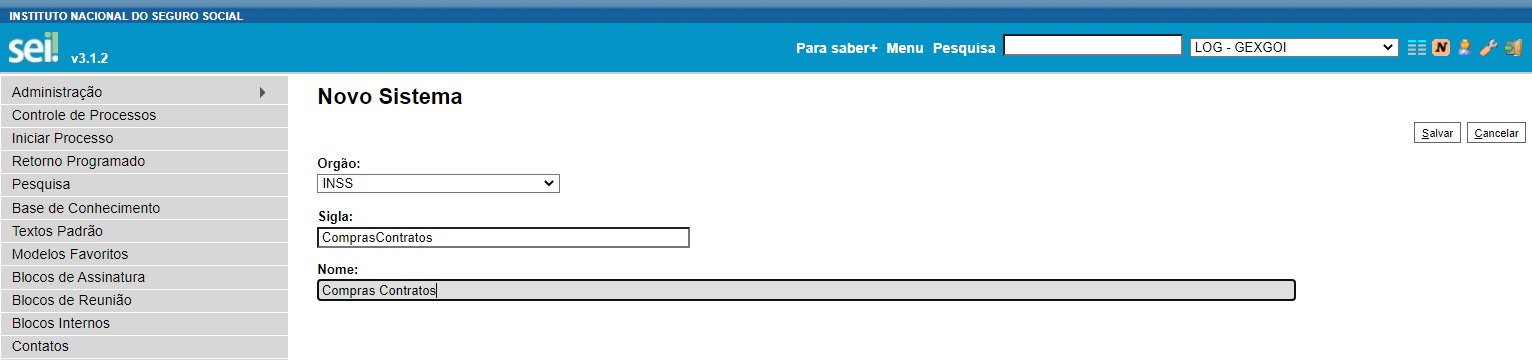
Preencha os campos dos dados solicitados, inserindo a sigla do Sistema (ComprasContratos) e o nome do sistema (Compras Contratos). Após, clique em “Salvar”.
2.2 Cadastrando o Serviço#
Uma vez incluído o Sistema, será necessário cadastrar os Serviços. Acessar o Menu Administração - Sistemas - Listar
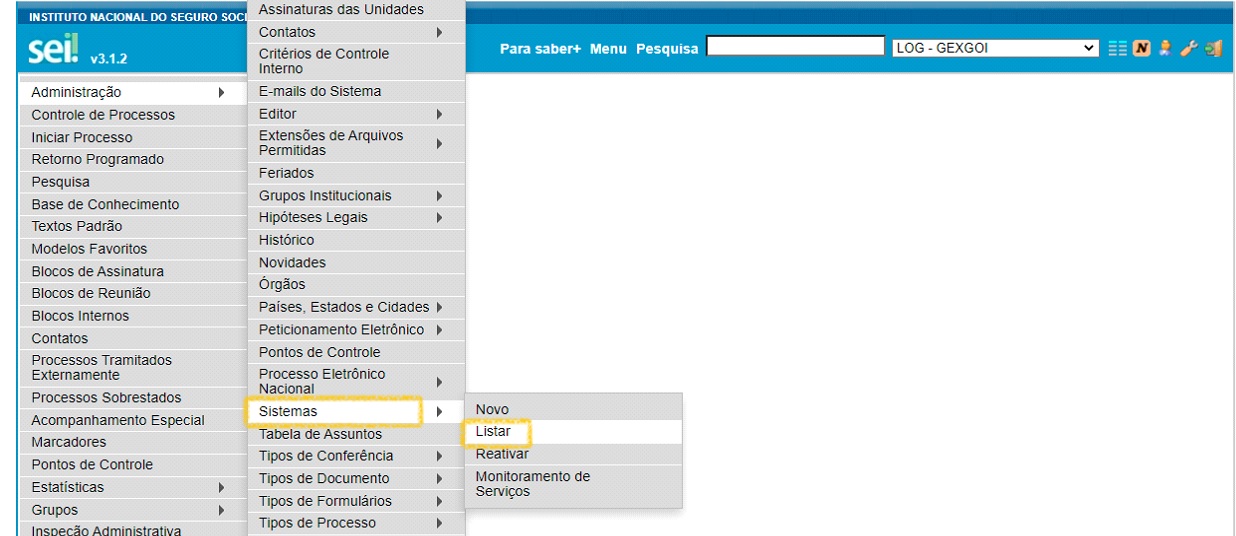
Na listagem exibida, clicar no ícone de engrenagem do sistema recém incluído

Clicar em Novo
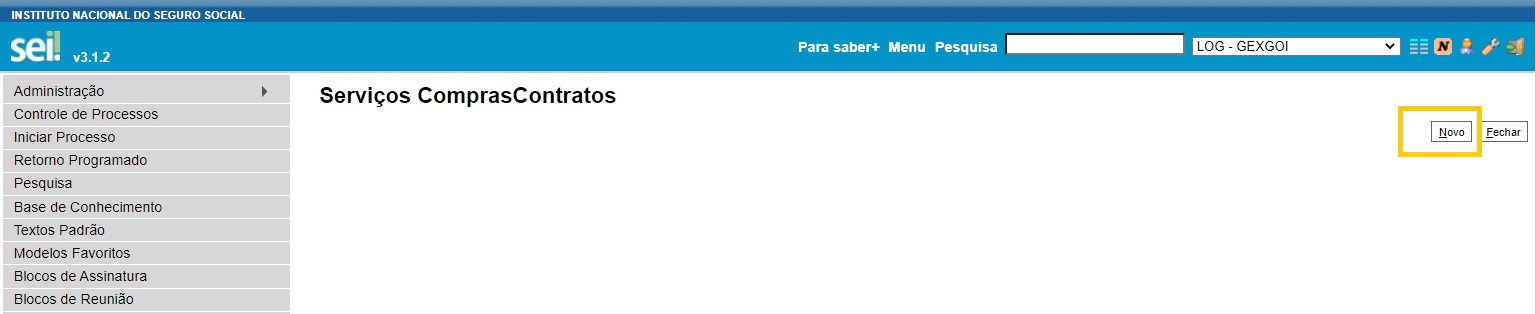
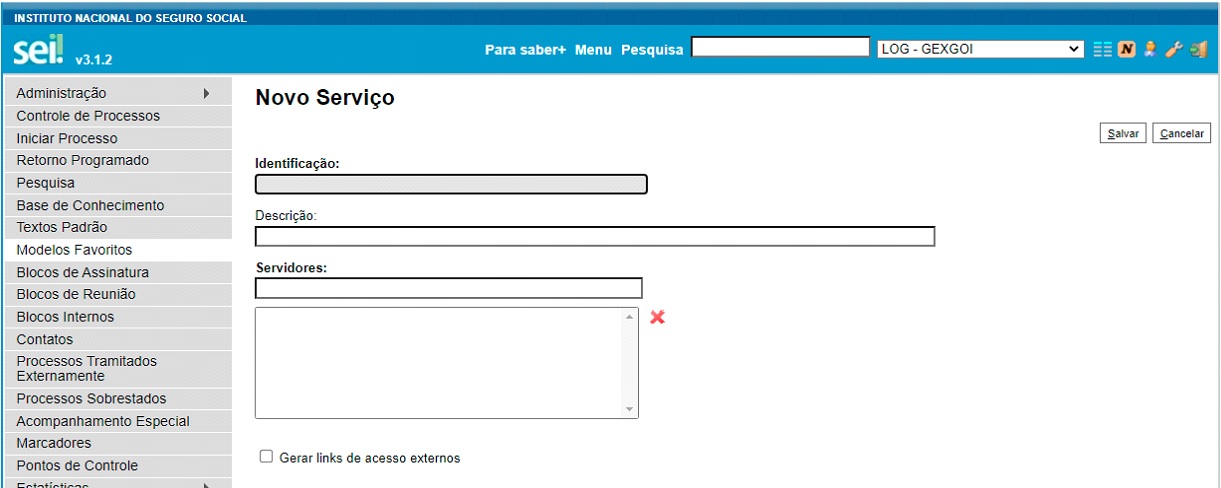
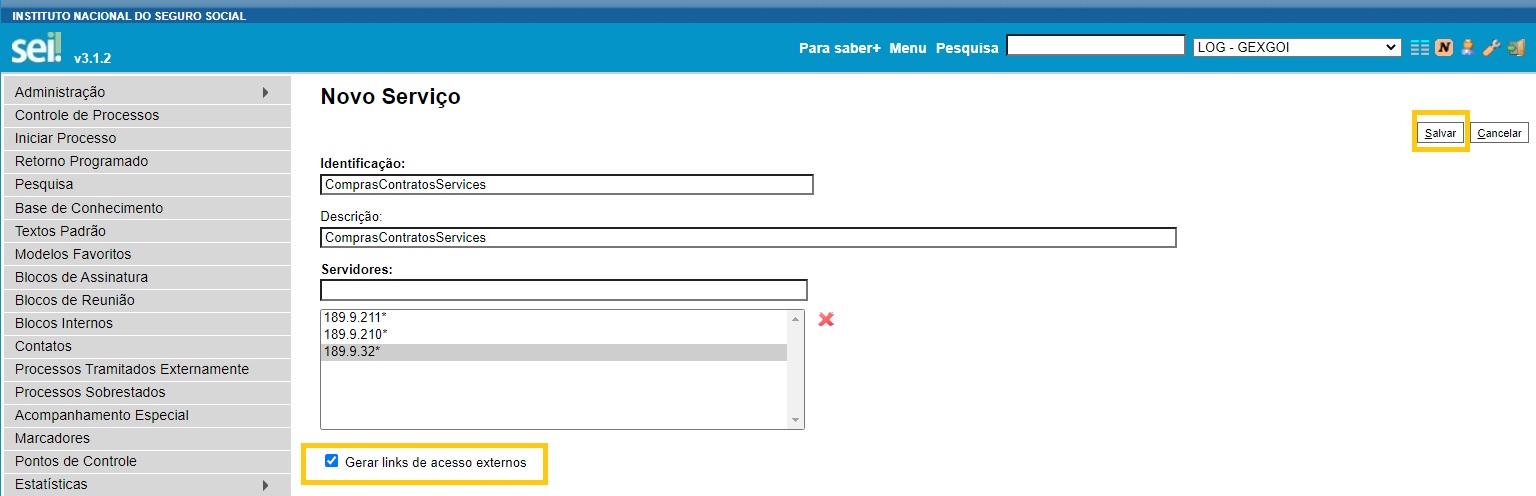
Na tela de cadastramento do Novo Serviço, utilize os seguintes parâmetros
Identificação: ComprasContratosServices Descrição: ComprasContratosServices
Atenção ao cadastramento correto dos parâmetros, pois não será possível consumir o serviço, caso haja divergência.
No campo Servidores, deverá ser informada a faixa de IP do servidor de origem do Compras Contratos. Insira os seguintes parâmetros e clique no botão Enter para inserir na caixa inferior.
- 189.9.210*
- 189.9.211*
- 189.9.32* ou sc-treino.agu.gov.br
o SEI validará se o serviço está sendo chamado por um dos endereços informados neste campo retornando “Acesso Negado” se não encontrar.
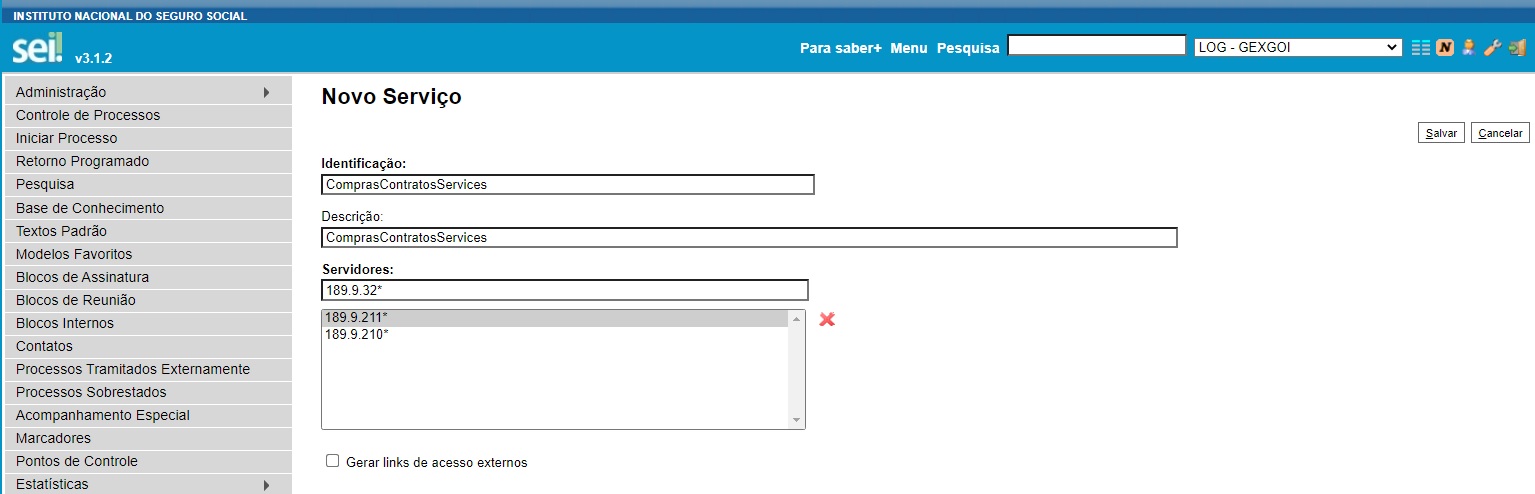
Após inserir as faixas de IPs do sistema cliente, habilite a opção “Gerar links de acesso externos” e clique em Salvar
2.3 Cadastrando as Operações do Serviço#
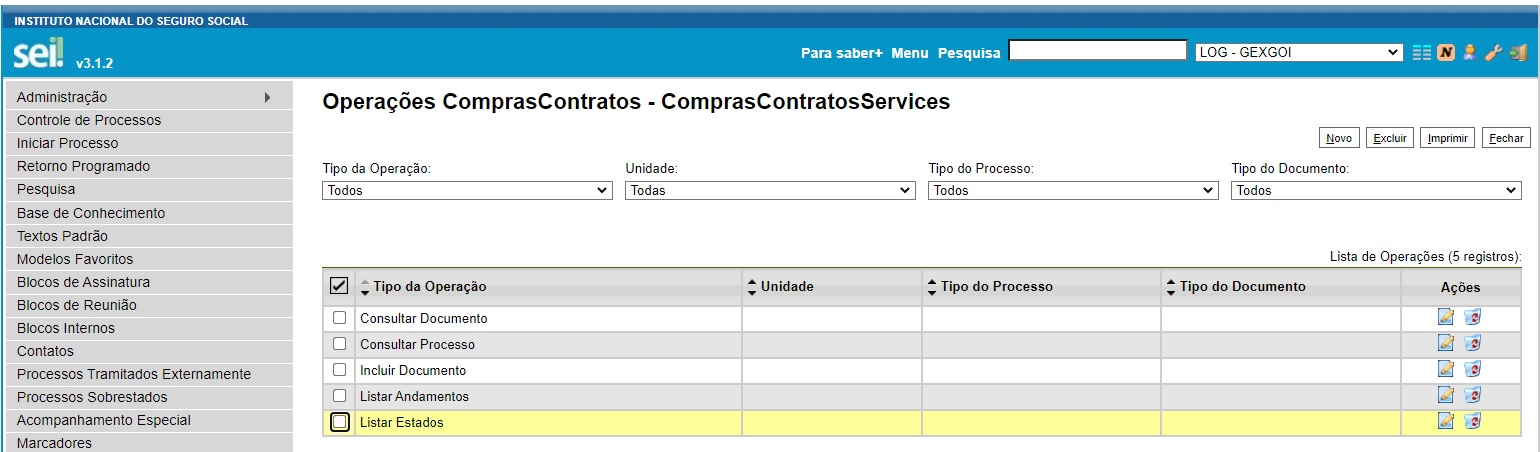
Cadastrado o serviço, será necessário o cadastramento das operações. Clique no primeiro ícone da Grid de Ações.

Nessa tela, serão cadastradas as operações, que correspondem aos métodos disponibilizados pela API a serem utilizados pelo Compras Contratos.
Clique no botão Novo

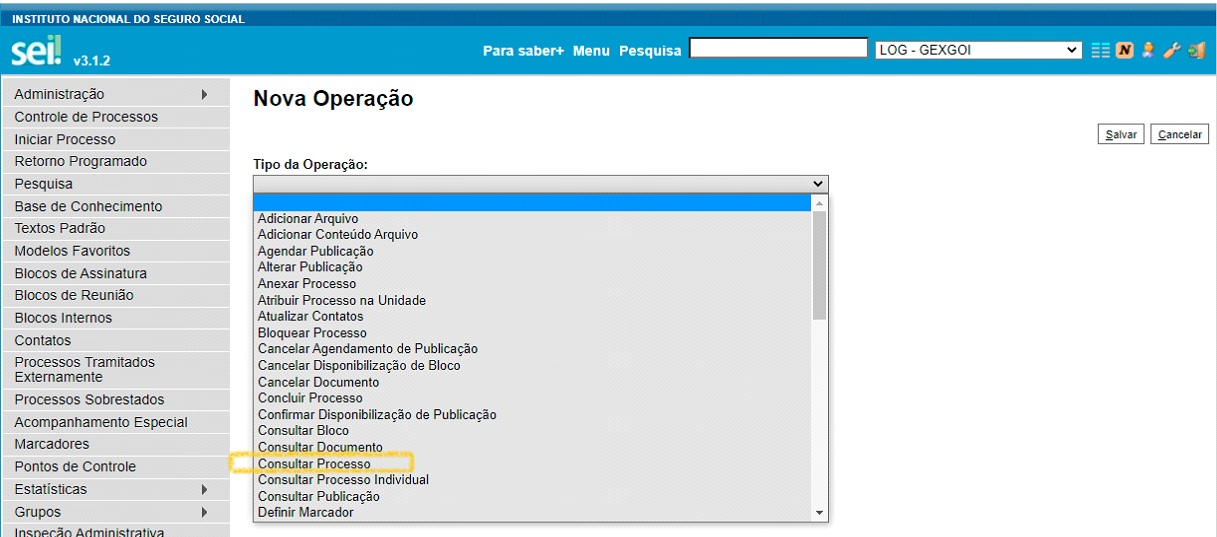
Na tela exibida, no campo Tipo da Operação, selecione a operação:
Consultar Processo
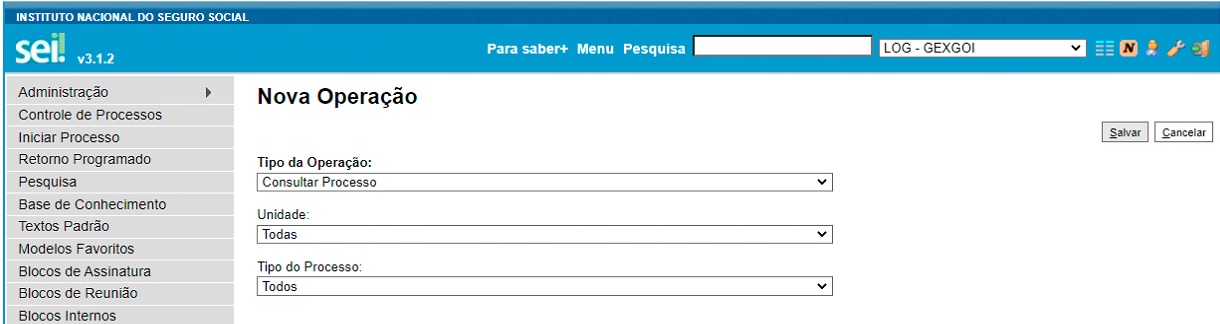
Deixe os campos Unidade e Tipo do Processo marcados conforme padrão (“Todos”) e clique em Salvar.
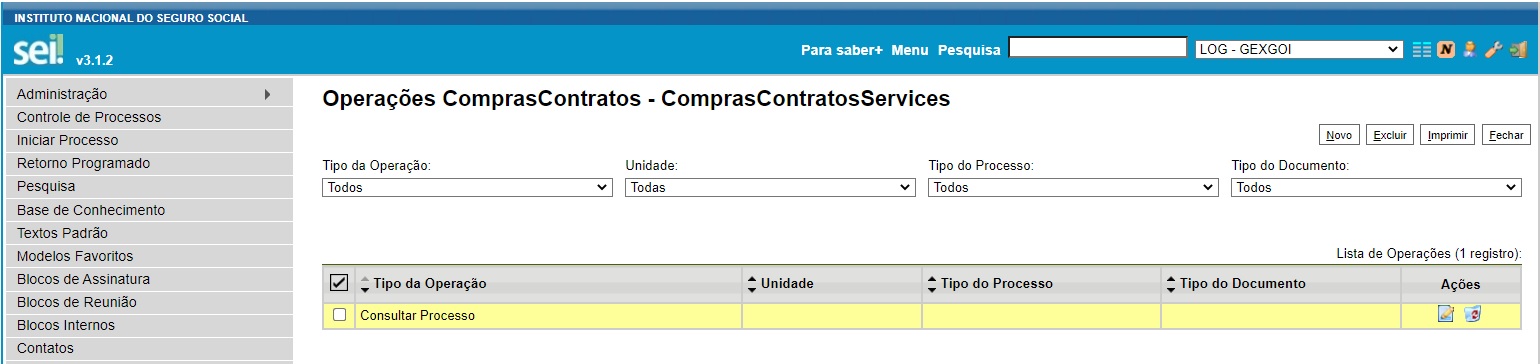
Repita o procedimento, clicando em “Novo” para cadastrar as demais operações, as quais listamos:
- Adicionar Arquivo
- Consultar Documento
- Consultar Procedimento
- Incluir Documento
- Listar Andamentos
- Listar Estados
- Listar Series
2.4 Incluindo os tipos de Documentos#
Para que seja possível o envio de minutas de documentos geradas pelo Compras, é necessário cadastrar corretamente os tipos de documentos.
Acessar o Menu Administração - Tipos de Documentos - Novo
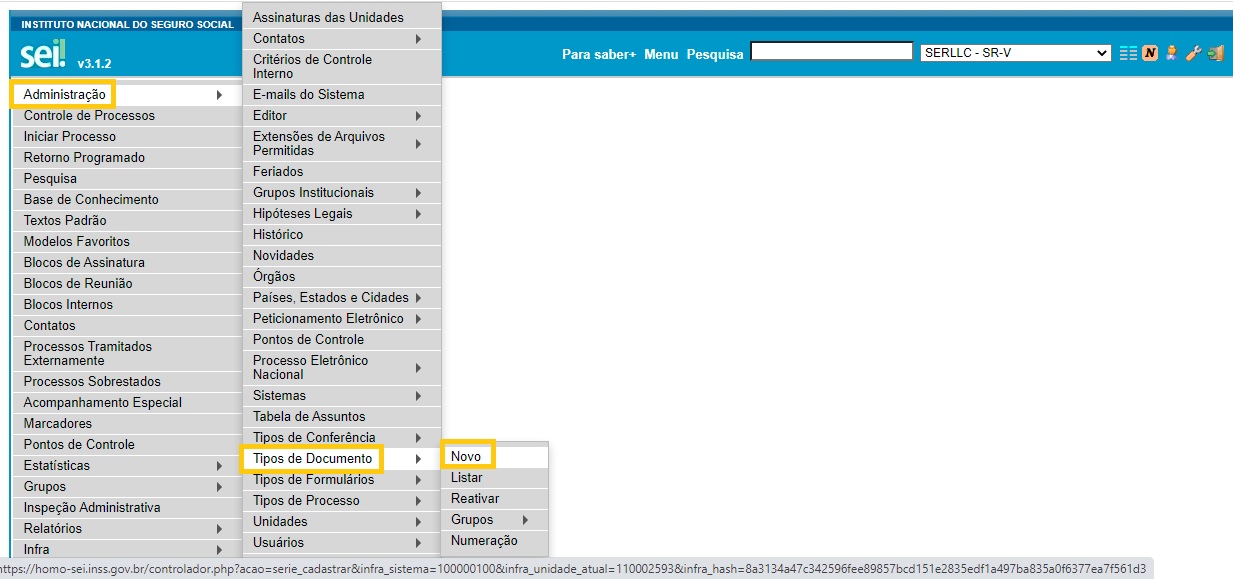
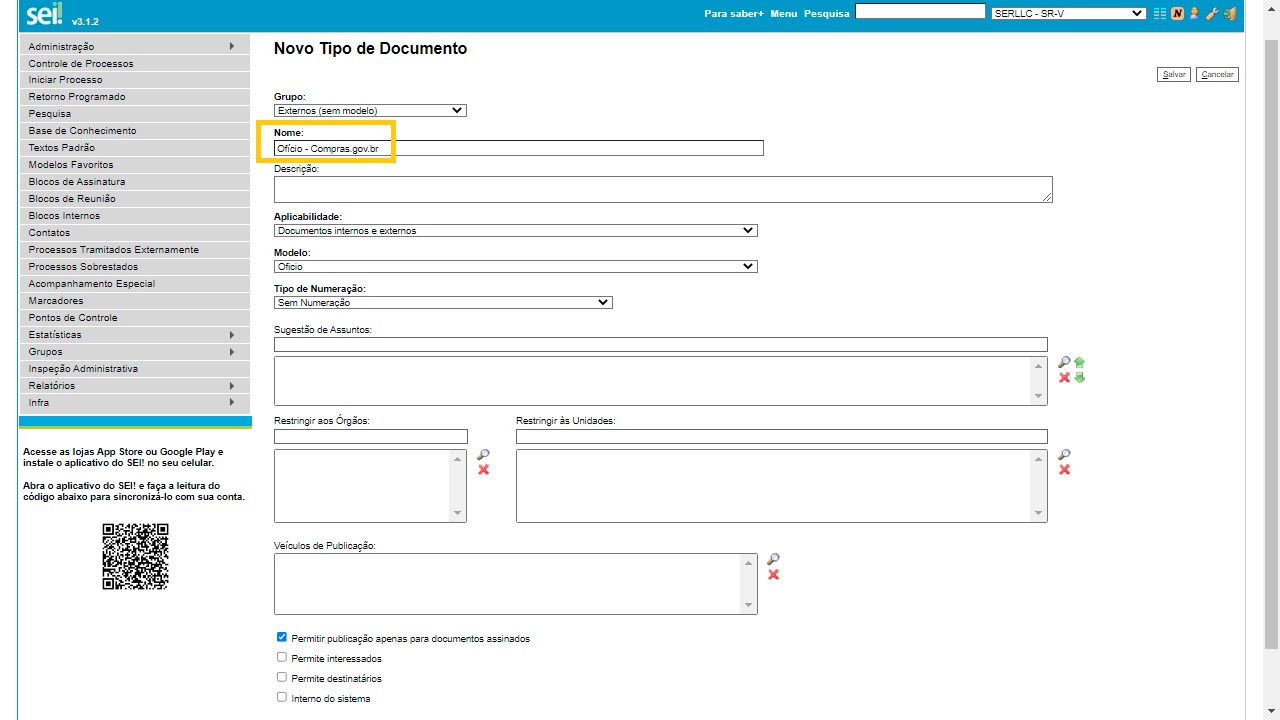
Deverão ser cadastrados os seguintes tipos de documentos:
Apenas o campo "Nome" deve ser atribuído exatamente como o tipo de documento especificado nesse manual. Os demais campos ficam a critério da política de gestão documental de seu Órgão.
O SEI já está configurado para a integração com o Compras Contratos.
3. Configurando a integração com o SEI no Compras Contratos#
O SEI possui uma interface de serviços disponível por meio do endereço:
http://[servidor php]/sei/controlador_ws.php?servico=sei
Para configurar a integração com o SEI, é necessário incluir a url do WSDL do SEI do órgão na configuração do Órgão (ou da Unidade, caso haja outras instâncias do SEI).
3.1 Configurando o Órgão#
Para habilitar a integração do SEI, acesse o Menu Administração >> Estrutura >> Órgão
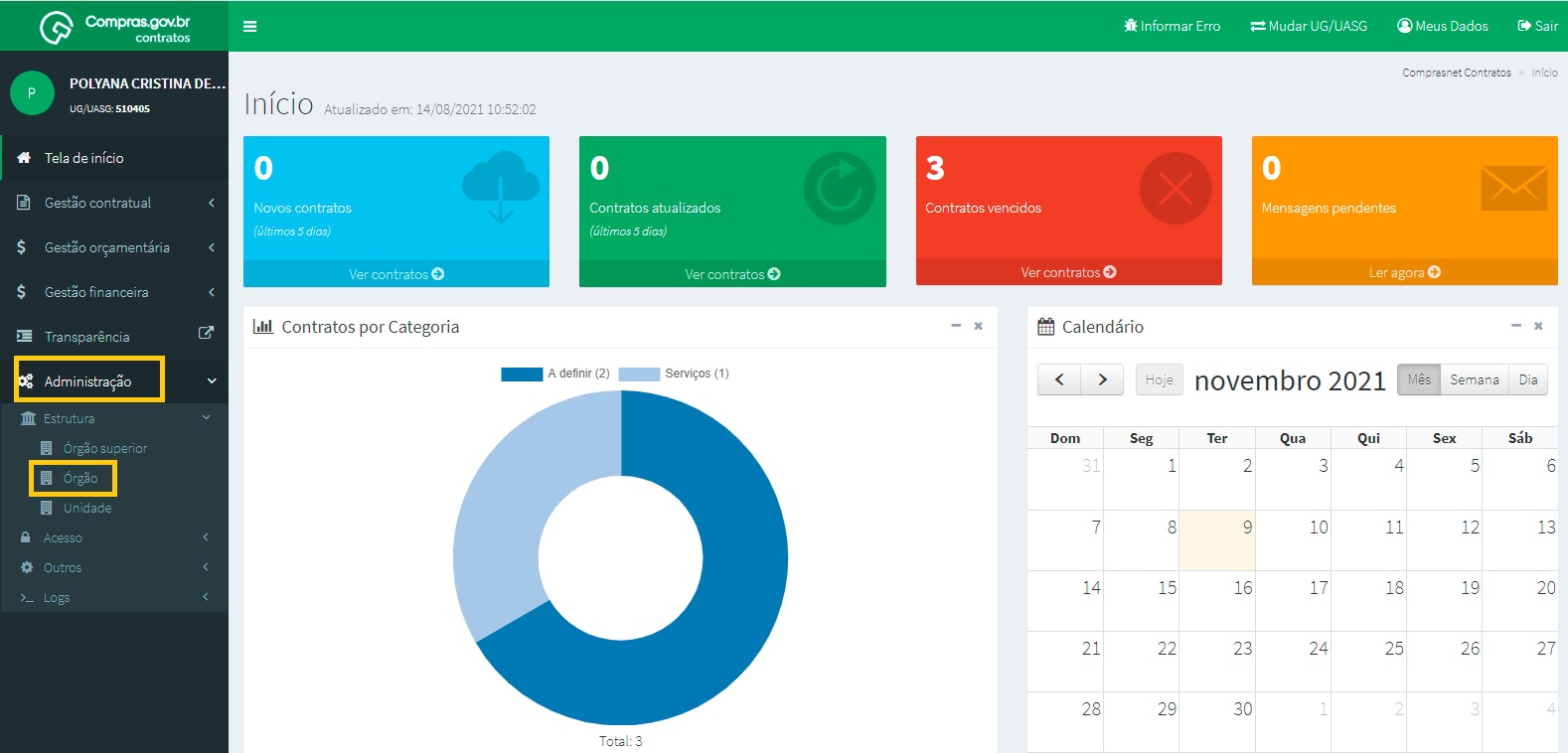
Clique sobre o ícone  e selecione a opção "Configuração"
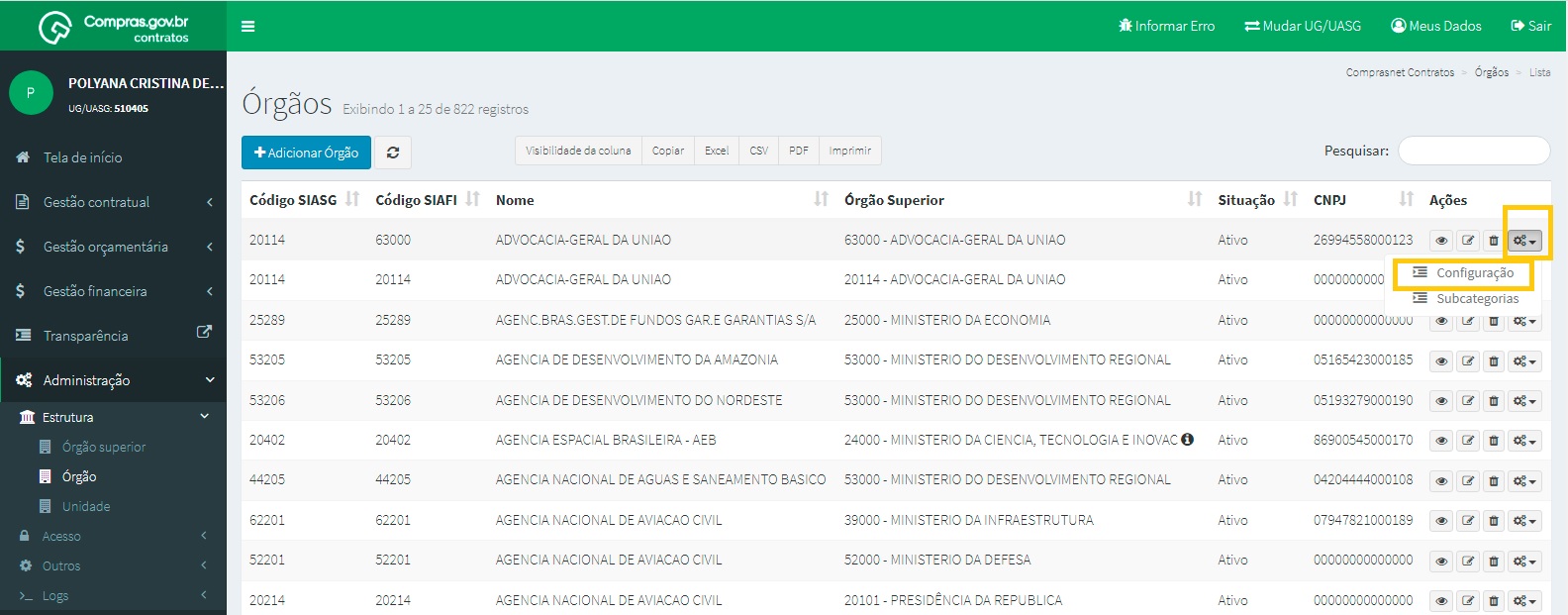
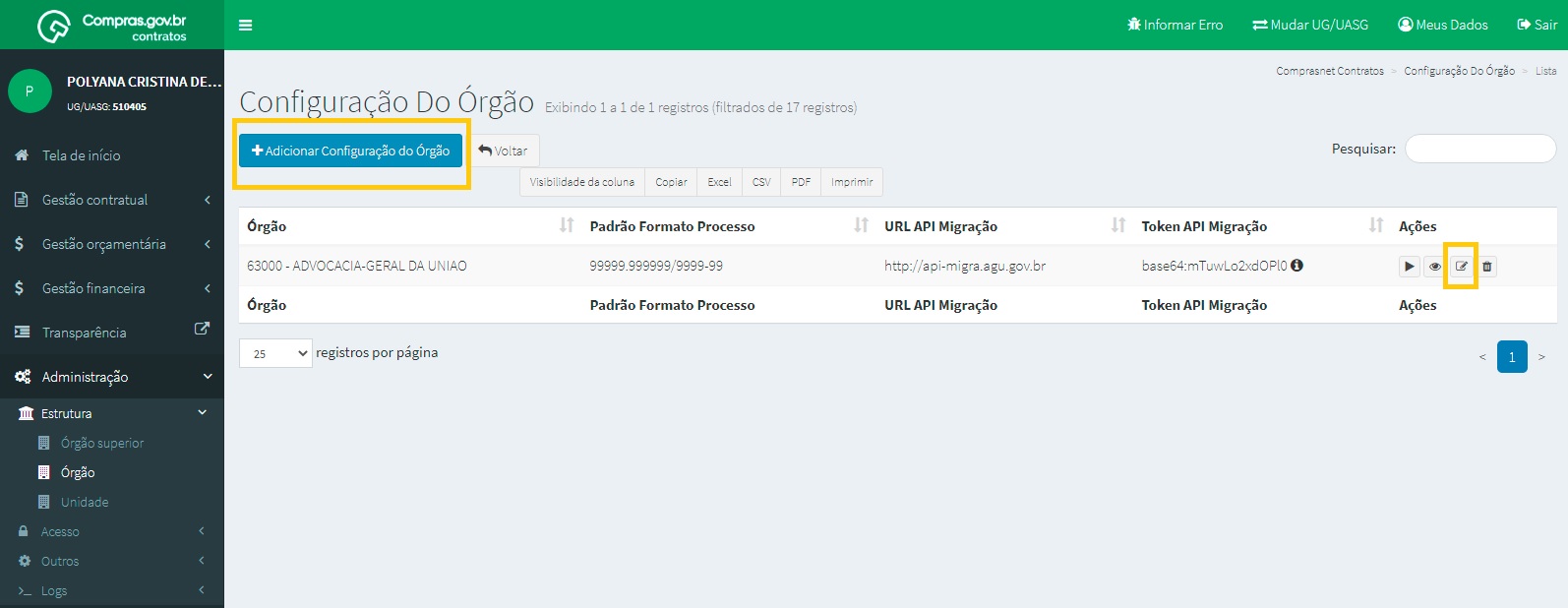
Caso não tenha configuração cadastrada, clique no botão Adicionar Configuração do Órgão. Se já houver configuração cadastrada, clique no ícone de Editar
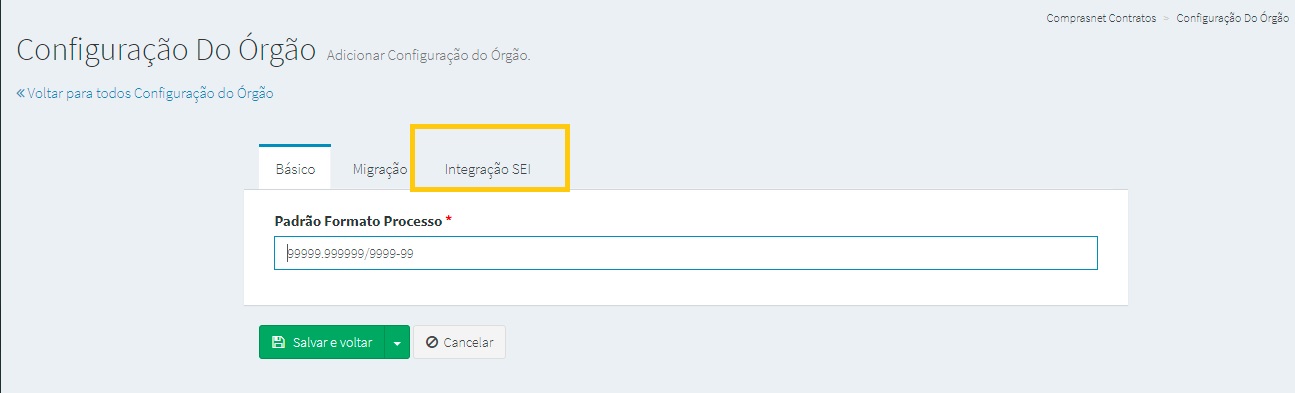
Selecione a aba Integração SEI
Preencha o campo URL API SEI com o endereço WSDL do SEI.
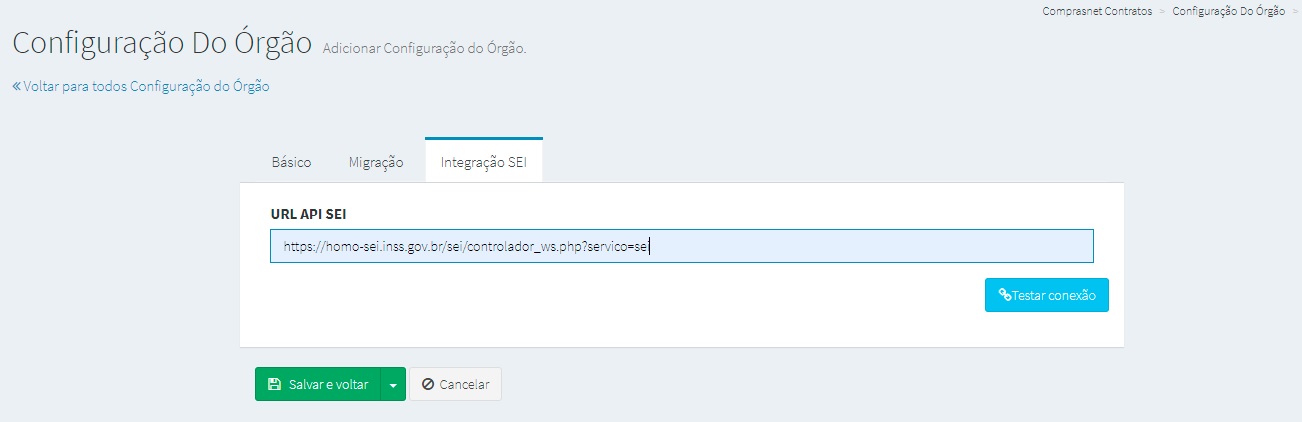
Clique em Testar conexão para verificar se o WebService está devidamente configurando.
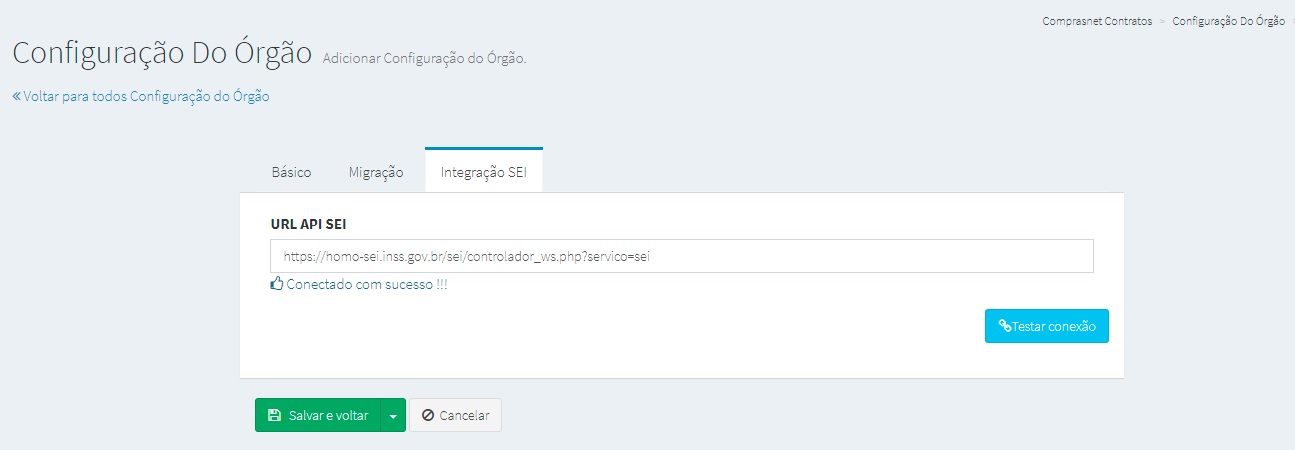
Caso a mensagem seja de sucesso, clique em “Salvar e voltar”. Caso contrário, verifique se a URL digitada está correta ou entre em contato com o Administrador do SEI de seu órgão e solicite que revise as configurações, conforme Seção 2 desse manual.
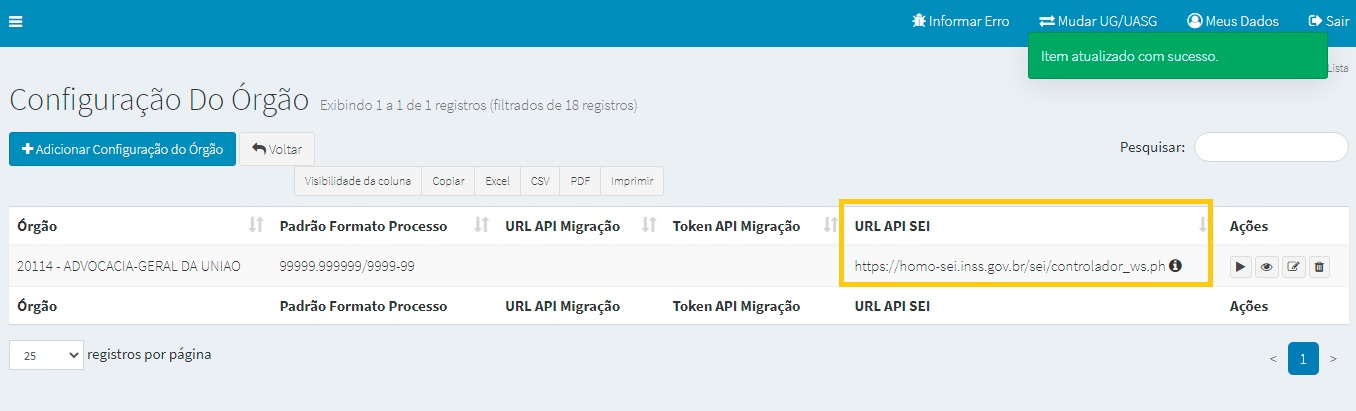
3.2 Configurando a Unidade#
Caso haja instâncias do SEI diferentes nas respectivas unidades do Órgão, é necessário configurar a URL do WSDL do SEI em cada unidade.
Acesse o Menu Administração >> Estrutura >> Unidade. Em seguida, clique sobre o ícone e selecione a opção "Configuração".
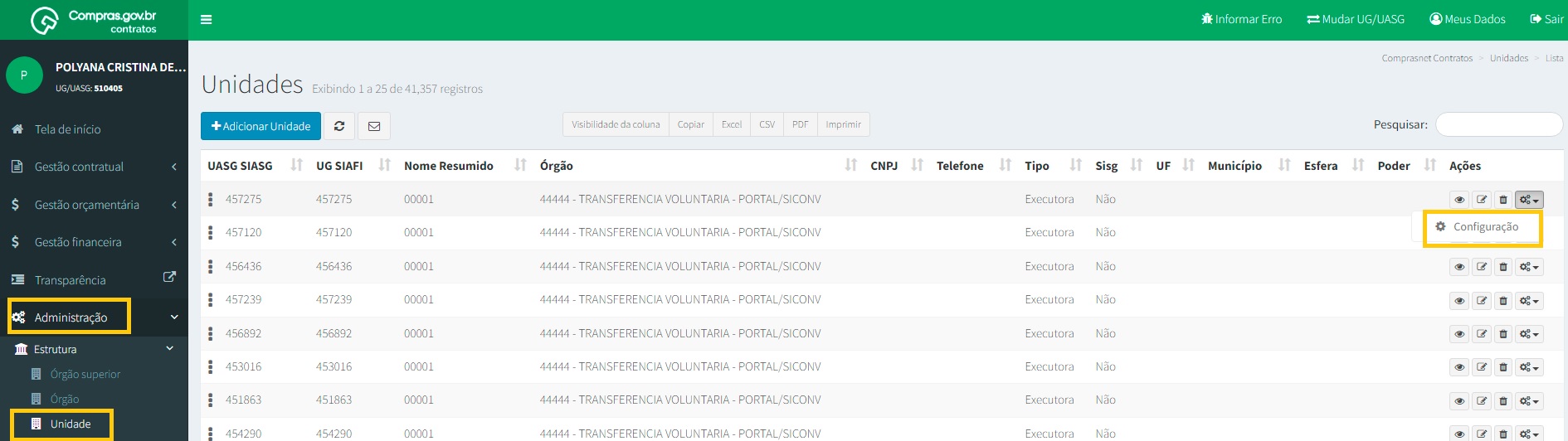
Caso não tenha configuração cadastrada, clique no botão Adicionar Configuração da Unidade. Se já houver configuração cadastrada, clique no ícone de Editar.

Selecione a aba Integração SEI
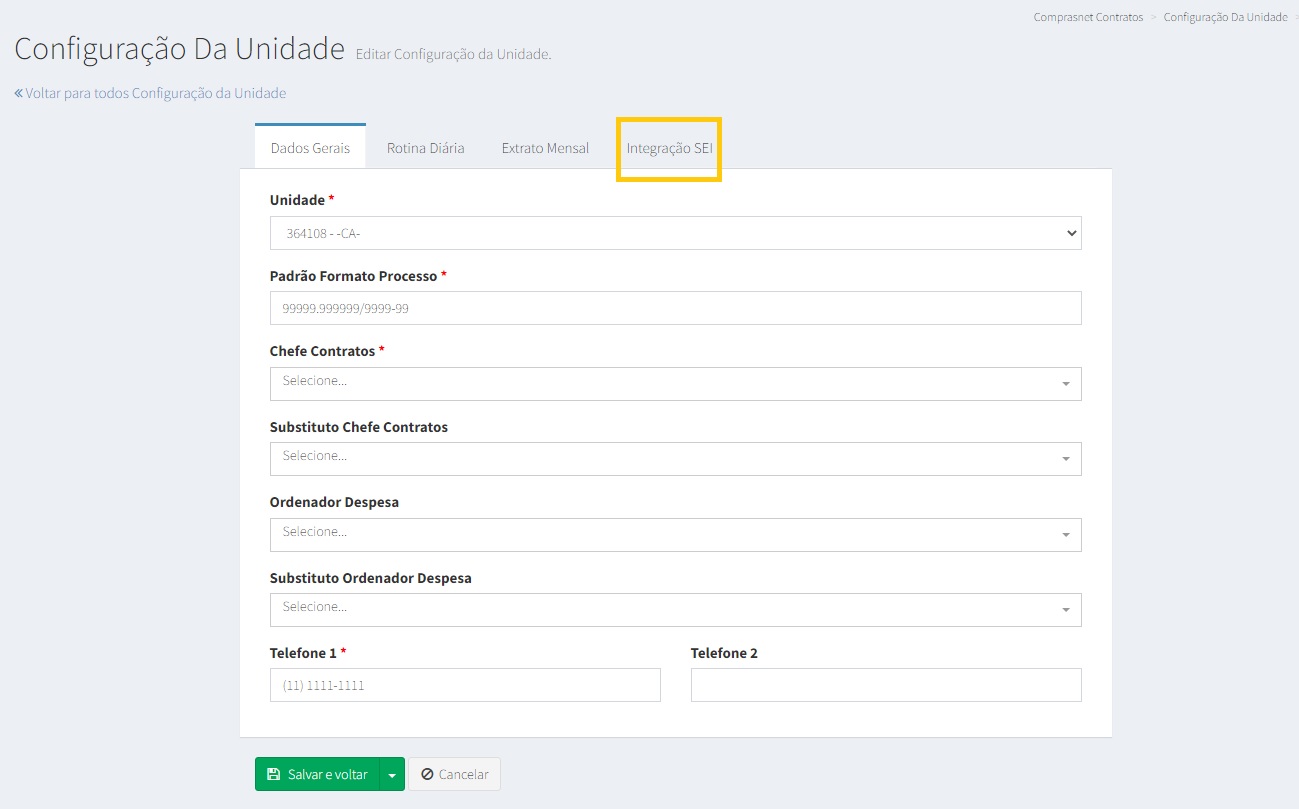
Preencha o campo URL API SEI com o endereço WSDL do SEI.
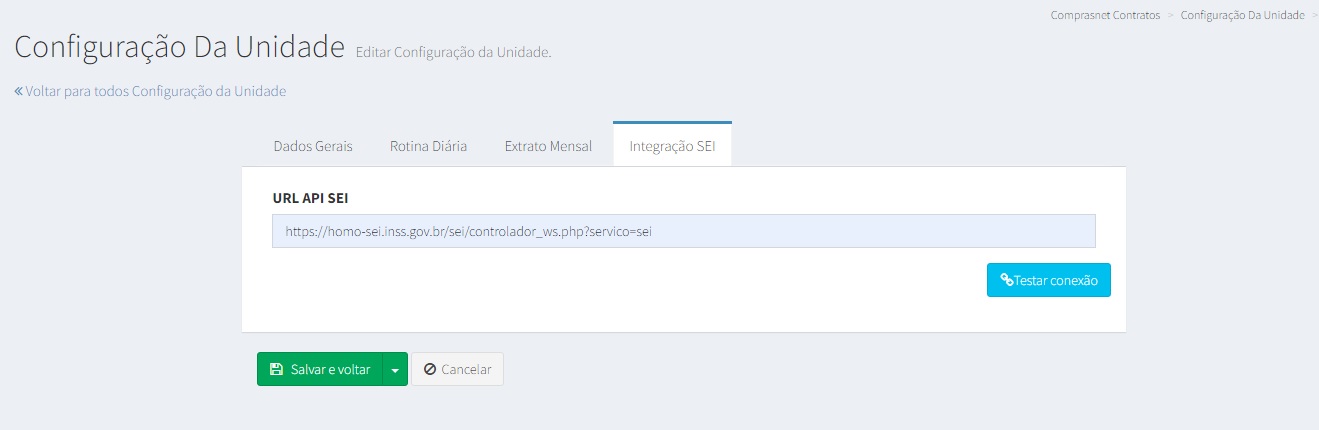
Clique em Testar conexão para verificar se o WebService está devidamente configurando.
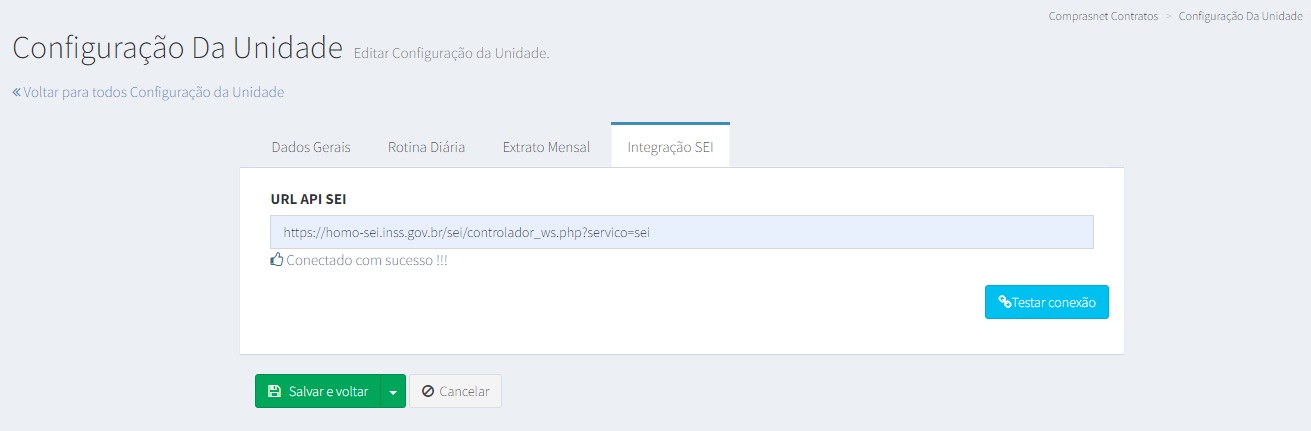
Caso a mensagem seja de sucesso, clique em “Salvar e voltar”. Caso contrário, verifique se a URL digitada está correta ou entre em contato com o Administrador do SEI de seu órgão e solicite que revise as configurações, conforme Seção 2 desse manual.
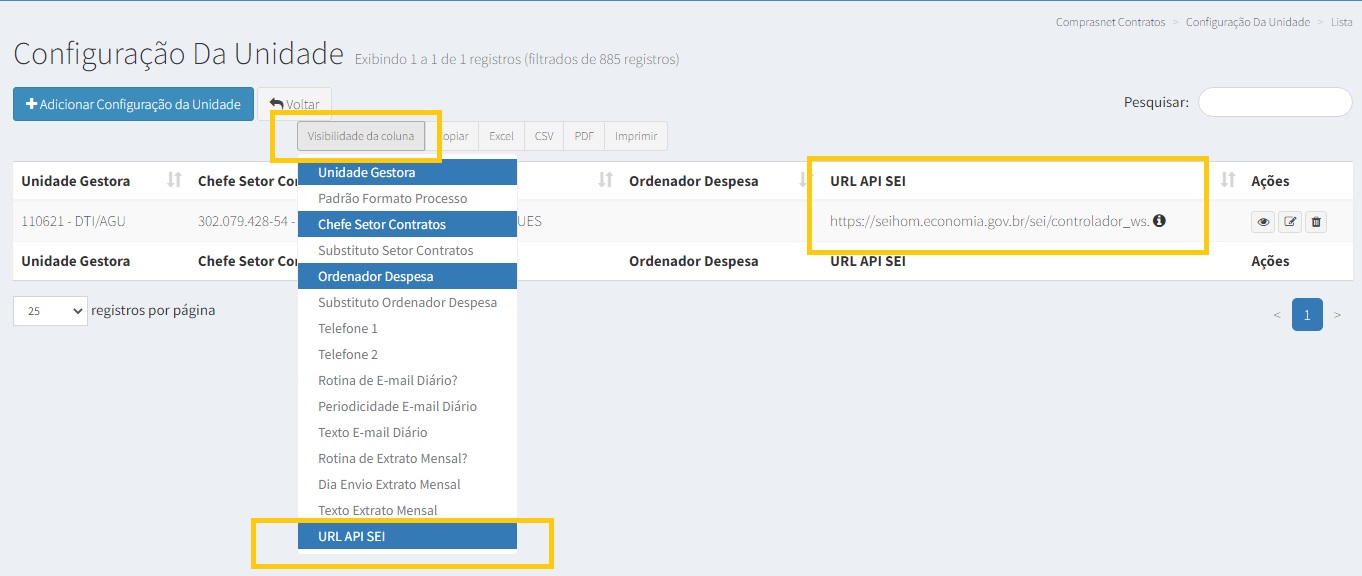
Para visualizar na GRID a URL do SEI cadastrada na Unidade, basta clicar no botão Visibilidade de Coluna e manter marcadas as opções conforme imagem a seguir.